
Adobe Reader XI文字显示不清晰如何解决
当遇到adobe reader xi文字显示不清晰的情况时,我们可以尝试以下几种方法来解决。
首先,检查文档本身的质量。如果文档是扫描件,可能由于扫描分辨率低等原因导致文字模糊。此时,可以尝试重新扫描文档,提高扫描分辨率,比如将分辨率设置为300dpi及以上,这样能使文字更清晰。
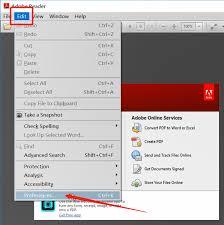
其次,调整adobe reader xi的显示设置。打开软件后,点击“编辑”菜单,选择“首选项”。在“页面显示”选项卡中,查看“文本平滑度”设置。如果设置较低,可以适当调高,比如将其调整为“高”,这有助于提升文字的清晰度。同时,还可以勾选“启用文本重排”选项,它能根据页面大小和布局自动调整文字的显示,让文字排列更整齐、清晰。
再者,检查电脑的显卡驱动是否需要更新。过时的显卡驱动可能会影响软件的显示效果。通过电脑的设备管理器找到显卡选项(一般在“显示适配器”下),右键点击显卡设备,选择“更新驱动程序”,按照提示进行操作,安装最新的显卡驱动,然后再看看adobe reader xi中的文字显示是否有所改善。
另外,尝试使用不同的阅读模式。在adobe reader xi中,有多种阅读模式可供选择。比如切换到“单页连续”模式,可能会使文字显示更清晰、更便于阅读。同时,也可以尝试调整页面的缩放比例,找到一个能让文字清晰显示的最佳比例。
如果上述方法都没有解决问题,那么可能是软件本身存在一些故障。可以考虑卸载并重新安装adobe reader xi。在卸载前,确保保存好重要的文档和设置。卸载完成后,从官方网站下载最新版本的adobe reader xi进行安装,安装完成后再次打开文档,看文字显示是否清晰。
最后,如果问题仍然存在,可能是电脑系统或硬件存在其他问题。可以尝试在其他电脑上打开相同的文档,查看文字显示情况。如果在其他电脑上显示正常,那么就需要进一步排查当前电脑的系统设置、硬件状况等因素,或者联系专业的技术人员寻求帮助。通过以上这些方法的尝试与排查,相信能有效解决adobe reader xi文字显示不清晰的问题,让您能够顺畅地阅读文档。

