
Adobe Premiere Pro CS6如何随意裁剪视频画面大小
时间:2025-12-24
来源:p5下载
作者:佚名
在adobe premiere pro cs6中,裁剪视频画面大小是一项常见且重要的操作。以下将详细介绍如何实现随意裁剪视频画面大小。
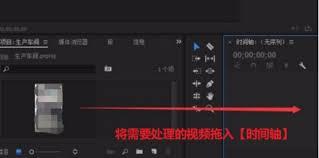
首先,将需要裁剪的视频素材拖入时间轴。然后,选中该素材,在“特效控制台”面板中找到“运动”选项。
设置缩放比例
“运动”选项下的“缩放比例”参数决定了视频画面的大小。默认情况下,缩放比例为100%,表示视频以原始大小显示。若要缩小画面,可将缩放比例数值降低,比如设置为50%,视频画面就会缩小为原来的一半;若要放大画面,将缩放比例数值调高,如150%,画面则会放大至原来的1.5倍。
裁剪画面位置
通过“位置”参数可以调整视频画面在屏幕中的显示位置。x轴数值控制画面的左右移动,y轴数值控制画面的上下移动。例如,将x轴数值设为较大正数,画面会向右移动;设为负数,画面则向左移动。y轴同理,正数使画面下移,负数使画面上移,从而实现对画面位置的裁剪,将不需要的部分移出屏幕。
使用裁剪工具
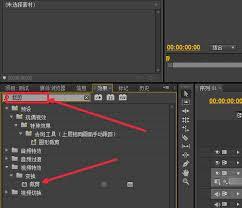
在“特效控制台”面板中,点击“运动”前面的小三角展开详细参数,找到“裁剪”选项。这里有四个参数:“左”“右”“上”“下”。分别调整这四个参数的值,就能从相应方向裁剪视频画面。比如,增大“左”的数值,视频画面左侧部分会被裁剪掉;增大“上”的数值,画面上方部分会消失。通过合理设置这些参数,可以实现对视频画面大小和显示区域的随意裁剪,以满足不同的创作需求。
此外,还可以利用关键帧来设置视频画面大小和位置随时间的变化,创造出丰富多样的视觉效果。总之,在adobe premiere pro cs6中,通过上述方法能够轻松实现视频画面的随意裁剪大小。

