
source insight怎样进行批量替换
在使用source insight进行代码阅读和编辑时,批量替换功能是一项非常实用的工具,它能帮助我们快速、高效地修改代码中的特定内容。
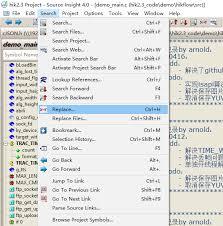
要进行批量替换,首先打开source insight软件并加载相应的项目。然后,点击菜单栏中的“search”选项,在下拉菜单中选择“replace”,或者直接使用快捷键ctrl+h,这将打开替换对话框。
在替换对话框中,我们可以看到几个关键的输入框。“find what”框用于输入要查找的内容,这可以是一段代码片段、一个变量名、一个函数名等等。例如,如果我们想要将所有的旧函数名替换为新函数名,就在这里输入旧函数名。“replace with”框则用于输入替换后的内容,即新函数名。
接下来,我们需要设置替换的范围。source insight提供了多种范围选项。可以选择在当前打开的文件中替换,也可以选择在整个项目的所有文件中替换。如果只想在特定的文件类型中替换,比如只在c文件中进行替换,还可以通过“files of type”下拉框进行筛选。
在进行替换之前,建议先点击“find next”按钮进行查找预览,确保要替换的确是我们需要的内容,避免误操作。如果确认无误,点击“replace all”按钮,source insight就会自动在设定的范围内进行批量替换。
在替换过程中,source insight会实时显示替换的进度和结果。替换完成后,我们可以仔细检查代码,确保所有需要替换的地方都已正确替换。
另外,source insight还支持一些高级的替换选项。例如,可以选择“match case”来区分大小写进行替换,或者选择“whole words only”只替换完整的单词,避免误改代码中的部分内容。
通过source insight的批量替换功能,我们能够大大节省在代码编辑中修改特定内容的时间和精力,提高工作效率,让代码维护和更新变得更加轻松便捷。无论是修改变量名、函数名,还是更新特定的代码片段,都能快速准确地完成,确保代码的一致性和正确性。

