
Pr如何给图层替换天空背景
时间:2025-11-09
来源:p5下载
作者:佚名
在pr中为图层替换天空背景是一项能让视频画面更具吸引力的操作。以下为你详细介绍具体步骤。
首先,准备好需要的素材。你要有原始视频素材,其中包含你想要替换天空背景的图层,同时还要准备一张高质量的天空背景图片。
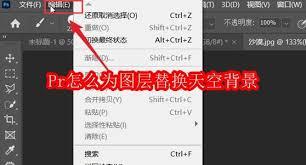
接着,将原始视频导入pr项目中,把需要替换天空背景的图层拖到时间轴上。然后导入天空背景图片到项目里,并将其也拖到时间轴上,放置在合适的轨道位置,确保它与要替换天空的图层在同一时间点开始。
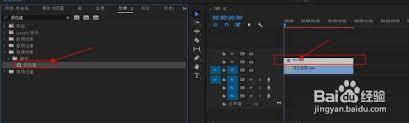
选中天空背景图片图层,在效果控件面板中,找到“不透明度”属性,将其数值降低,使天空背景图片变得半透明,这样方便你观察它与原始图层的叠加效果。
接下来,关键的一步是使用“差值遮罩”效果。在效果面板中搜索“差值遮罩”,将其拖到需要替换天空背景的图层上。在效果控件面板中,设置“差值遮罩”的参数。“差值图层”选择天空背景图片图层,“反转”选项根据实际情况决定是否勾选。如果原始天空与背景图片的颜色对比不够强烈,勾选“反转”可能会得到更好的效果。
调整完“差值遮罩”参数后,你会发现原始图层中的天空部分被替换成了背景图片中的天空。但可能还需要进一步微调。比如,通过调整天空背景图片图层的位置、缩放等属性,让替换后的天空与整个画面更加融合。
你还可以对替换后的效果进行色彩校正等优化操作。比如,使用“曲线”“色阶”等工具,调整画面的亮度、对比度、色彩饱和度等,使整个画面看起来更加自然、美观。
通过以上步骤操作,就能在pr中轻松为图层替换天空背景,让你的视频画面焕然一新,增添独特的视觉效果,提升视频的整体质量和观赏性。无论是制作风景类视频还是创意短片,这种方法都能帮你打造出令人惊艳的天空背景。

