
剪映如何添加画中画
时间:2025-10-12
来源:p5下载
作者:佚名
在剪映中添加画中画可以让视频更加丰富和有层次感。下面就来详细介绍一下添加画中画的具体步骤。
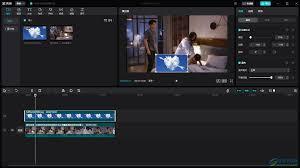
准备素材
首先,确保你已经准备好主视频和想要作为画中画的视频素材。这两个视频都应是你精心挑选,与整体视频主题相符的。
导入视频
打开剪映应用,点击“开始创作”,选择主视频导入到项目中。导入后,视频会显示在时间轴上。
进入画中画操作界面
将时间轴移动到你想要添加画中画的位置。然后,点击屏幕下方的“画中画”按钮。
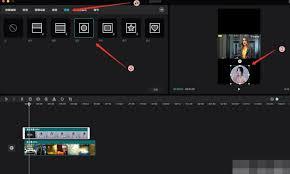
添加画中画视频
在弹出的页面中,点击“新增画中画”。接着,从手机相册或其他存储位置选择你准备好的作为画中画的视频素材并导入。
调整画中画大小和位置
画中画添加进来后,你可以通过双指缩放来调整其大小。拖动画中画到合适的位置,使其与主视频画面布局协调。
设置画中画的透明度
若想要让画中画呈现出半透明等特殊效果,可以点击画中画轨道上的视频,然后在下方找到“不透明度”选项进行调整,数值越小越透明。
调整画中画的时长
根据视频内容需要,你可以通过拖动画中画视频轨道的两端来改变其在主视频中的显示时长,确保画中画出现和消失的时间恰到好处。
给画中画添加特效
为了让画中画更加生动有趣,还能点击画中画轨道上的视频,再点击下方的“特效”按钮,选择各种滤镜、转场等特效来增强画中画的视觉效果。
音频设置(可选)
如果画中画有音频,你可以点击画中画轨道上的视频,找到“关闭原声”来控制其声音,同时还可以调整画中画音频的音量大小,与主视频音频相融合。
通过以上步骤,你就能轻松在剪映中添加画中画,并对其进行各种细致的调整,让你的视频作品更加精彩独特,快去试试吧!

