
云课堂智慧职教如何更换头像
时间:2025-09-28
来源:p5下载
作者:佚名
在云课堂智慧职教中,更换头像可以让你的个人形象更加独特,展现出自己的个性风采。那么,具体该如何操作呢?下面就为你详细介绍。
首先,打开云课堂智慧职教应用程序。进入主界面后,找到并点击界面右下角的“我的”选项。这是进入个人设置及相关操作的入口。
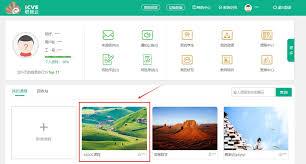
当你点击“我的”后,会进入个人中心页面。在这个页面中,仔细寻找自己当前显示的头像区域。通常,头像会位于页面的上方显著位置。
点击头像区域,此时会弹出一个新的页面,这个页面就是关于头像设置的相关界面。在这里,你可能会看到当前使用的头像图片,以及一些操作提示。
在头像设置界面中,一般会有一个明确的更换头像按钮,点击该按钮。系统可能会提供多种更换头像的方式。常见的方式有从相册选择图片和拍照两种。
如果你选择从相册选择图片,系统会跳转到手机相册页面。在相册中,你可以浏览自己手机中保存的各种图片,找到你心仪的那张作为新头像。选中图片后,按照系统提示进行裁剪、调整等操作,确保图片效果符合你的预期,然后点击确定即可完成头像更换。
要是你选择拍照来更换头像,系统会调用手机摄像头。你可以找一个光线适宜、背景简洁的地方,拍摄一张清晰、美观的照片。拍摄完成后同样根据系统提示进行调整和确认,新拍摄的照片就会成为你的头像啦。
另外,在更换头像时,需要注意图片的格式和尺寸要求。一般来说,云课堂智慧职教支持常见的图片格式,如 jpeg、png 等。尺寸方面也要符合平台规定,否则可能无法正常显示或上传成功。
成功更换头像后,你在云课堂智慧职教中的个人形象就焕然一新了。其他用户在浏览你的资料或与你互动时,看到的就是你精心设置的新头像。赶快动手为自己换上一个满意的头像,在云课堂智慧职教中展现独特魅力吧!

