
Camtasia裁剪视频后如何合并
时间:2025-09-20
来源:p5下载
作者:佚名
在使用camtasia进行视频编辑时,裁剪视频是常见的操作,而裁剪后的视频合并也有其相应的方法。
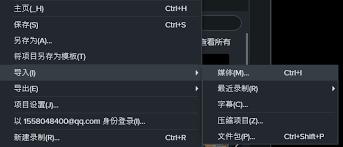
首先,确保你已经完成了对各个视频片段的裁剪。打开camtasia软件,导入你需要合并的裁剪后的视频文件。你可以通过点击“文件”菜单中的“导入媒体”来选择文件。
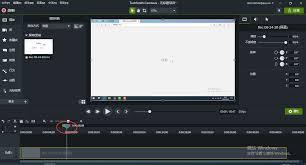
导入后,将这些视频片段拖放到时间轴上。时间轴是视频编辑的关键区域,在这里你可以对视频的顺序、时长等进行调整。
接下来,调整视频片段的顺序。根据你的创作需求,将视频片段按照合适的先后顺序排列在时间轴上。你可以直接拖动视频片段来改变其位置。
然后,进行视频合并。camtasia提供了便捷的合并方式。在时间轴上,将各个视频片段紧密相邻排列,它们之间没有间隙,这样就完成了初步的合并。
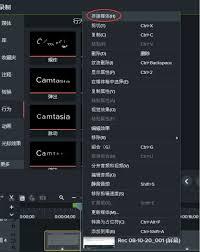
为了使合并后的视频过渡更加自然,你还可以添加转场效果。点击“效果”菜单,选择合适的转场效果,比如淡入淡出等,然后将其拖放到两个相邻视频片段的连接处。这样在播放视频时,两个片段之间会有平滑的过渡,提升观看体验。
另外,你还可以对合并后的视频进行进一步的编辑,比如添加字幕、音频等。添加字幕时,点击“字幕”工具,在时间轴上合适的位置添加字幕内容,并设置字幕的样式、出现时间等参数。添加音频则可以通过导入合适的音频文件,放置在时间轴上与视频配合。
在完成所有的编辑操作后,点击“生成”菜单,选择合适的视频格式进行导出。你可以根据自己的需求选择如mp4等常见格式,设置好导出的参数,如分辨率、帧率等,然后点击“生成”按钮,camtasia就会将合并并编辑好的视频导出为你指定格式的文件。通过以上步骤,就能轻松地将裁剪后的视频在camtasia中进行合并,并制作出高质量的视频作品。

