Windows优化大师如何设置定期检测电脑
时间:2026-08-17
来源:p5下载
作者:佚名
轻松设置windows优化大师定期检测电脑,让你的电脑时刻保持最佳状态
在电脑使用过程中,定期检测至关重要,它能帮我们及时发现并解决各种潜在问题,让电脑始终高效运行。而windows优化大师就能轻松实现这一功能,下面就来看看具体怎么设置吧。
开启检测之旅
首先,打开windows优化大师软件。进入软件界面后,你会看到丰富的功能选项。在众多功能模块中,找到与系统检测或系统维护相关的区域。
设定检测周期
一般来说,你可以根据自己的使用习惯和电脑状况来选择检测周期。如果你的电脑使用频率较高,且经常安装新软件、浏览网页等,建议设置为每周检测一次。若使用相对稳定,半个月检测一次也不错。在相关设置界面中,找到“定期检测设置”选项,点击进入后,就可以灵活调整检测的时间间隔啦。
定制检测项目
windows优化大师提供了全面的检测项目,你可以按需定制。比如,你想重点关注系统磁盘空间是否充足,那就勾选磁盘空间检测;若担心系统垃圾文件过多影响速度,可勾选清理系统垃圾项目。通过精准选择检测项目,能更有针对性地对电脑进行检测和优化。
自动执行检测
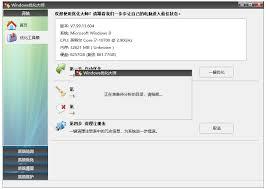
设置好检测周期和项目后,别忘了让软件自动执行检测。找到“自动运行”或“计划任务”相关设置,开启自动检测功能。这样,到了你设定的时间,windows优化大师就会自动启动检测程序,无需你手动干预,轻松帮你完成电脑的全面检测。
定期使用windows优化大师检测电脑,就像给电脑做定期体检一样。它能及时清理系统垃圾、修复潜在漏洞、优化系统性能,让你的电脑始终保持流畅、稳定的运行状态,无论是工作还是娱乐,都能为你提供最佳的支持,让你的电脑使用体验更上一层楼。快来试试吧,让你的电脑时刻焕发出最佳性能!