Premiere视频如何添加光晕效果
时间:2026-08-12
来源:p5下载
作者:佚名
在premiere中为视频添加光晕效果,能让画面更具氛围感和独特魅力。以下是具体的添加方法。
首先,将需要添加光晕效果的视频素材导入到premiere项目中,并拖曳到时间轴上。
然后,找到“效果”面板。在面板中搜索“发光”效果,它通常位于视频效果的“生成”类别下。找到后,将“发光”效果拖曳到时间轴上的视频素材上。
接下来,对“发光”效果进行参数设置。在“效果控件”面板中,“发光”效果有多个参数可供调整。“发光阈值”用于控制发光效果开始出现的亮度级别,可根据画面的实际亮度情况进行适当调整,一般可先设置为一个适中的值,然后再根据效果进行微调。“发光半径”决定了光晕的大小,数值越大,光晕范围越广;数值越小,光晕则相对较窄。通过调整“发光半径”,可以打造出不同大小的光晕效果。“发光强度”能控制光晕的明亮程度,数值越高,光晕越亮。
此外,还可以通过调整“颜色”参数来改变光晕的颜色。点击“颜色”旁边的色块,在弹出的拾色器中选择想要的光晕颜色,让光晕与视频整体风格相匹配。
如果想要让光晕效果更加细腻和自然,还可以进一步调整“柔和度”参数。较高的“柔和度”值会使光晕边缘更加平滑、柔和,避免出现生硬的边缘。
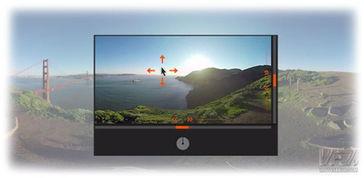
在调整参数的过程中,可以实时观察节目监视器中的画面效果,不断优化参数设置,直到获得满意的光晕效果。通过以上步骤,就能在premiere中轻松为视频添加出富有特色的光晕效果,提升视频的视觉表现力。