premiere怎么实现图形跟随锚点移动的动画
在premiere剪辑中,我们经常需要制作跟随移动目标的动态图形,比如跟随人物移动的身份标注、遮挡敏感信息的跟随遮罩,想要实现自然的跟随效果,核心就是利用锚点定位让图形跟随锚点移动,很多新手容易混淆锚点和位置属性的逻辑,只要理清步骤就能快速做出流畅的动画。
前期准备:创建图形并对齐初始锚点
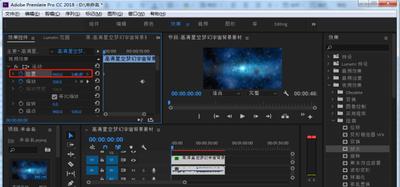
打开premiere新建项目导入素材,将素材拖入时间轴后,在工具栏选择对应工具新建你需要的图形:如果是标注框就选矩形工具,如果是文字标注就选文字工具,绘制完成后选中该图形图层,打开左侧的效果控件面板。premiere中图形的锚点默认生成在图形中心,而我们需要让锚点对准需要跟随的移动目标,你可以直接点击变换属性前的小三角,拖动锚点的x、y轴数值调整位置,也可以用选择工具直接在节目面板拖动锚点标记,直到锚点完全对准需要跟随的目标点,完成初始定位。
添加关键帧生成跟随动画
初始锚点定位完成后,将时间指针移动到这段跟随动画的起始位置,在效果控件的位置属性前点击秒表图标,添加第一个位置关键帧。接下来逐段调整时间指针:每向后移动一段距离,观察移动目标的位置变化,拖动节目面板中的整个图形,让锚点始终保持对准移动目标,premiere会在当前时间指针位置自动生成新的位置关键帧。如果使用2020及之后版本的premiere,还可以借助内置跟踪功能提升效率:给图形添加蒙版框住跟随目标,打开跟踪器面板点击「向前跟踪」,软件会自动识别目标运动生成位置关键帧,仅需少量调整即可。
优化动画修正偏移问题
生成所有关键帧后,播放预览会发现部分片段运动卡顿,这是因为默认关键帧是线性过渡,选中所有位置关键帧后右键点击,选择「自动贝塞尔曲线」,就能让图形的运动过渡变得平滑自然。如果中途目标被遮挡、移动速度变化出现锚点偏移,只需要找到对应时间点拖动图形重新对齐,修改对应关键帧即可。需要注意的是,不要通过给锚点属性打关键帧实现移动,这种操作会改变图形的变换中心,容易出现旋转缩放错位的问题,锚点定好后只需要调整位置属性的关键帧,就能让图形始终跟随锚点移动。
这套方法操作逻辑清晰,适配跟随标注、动态打码等大多数常用剪辑场景,只要理清锚点定位的核心逻辑,就能快速得到流畅自然的跟随动画。(全文约735字)