Premiere如何新建动态字幕或静态字幕
时间:2026-08-03
来源:p5下载
作者:佚名
在视频制作中,添加字幕是一项重要的工作。premiere作为一款强大的视频编辑软件,提供了便捷的方式来新建动态字幕或静态字幕。
新建静态字幕
1. 打开premiere软件,导入需要添加字幕的视频素材到项目面板。
2. 将素材拖到时间轴上。
3. 在菜单栏中选择“字幕”>“新建字幕”>“默认静态字幕”。
4. 此时会弹出字幕编辑窗口。在窗口中,可以设置字幕的字体、大小、颜色、对齐方式等基本属性。
5. 输入想要显示的文字内容。
6. 完成文字输入后,关闭字幕编辑窗口。静态字幕就会出现在时间轴上对应的位置。
新建动态字幕
1. 同样先导入视频素材并放置在时间轴上。
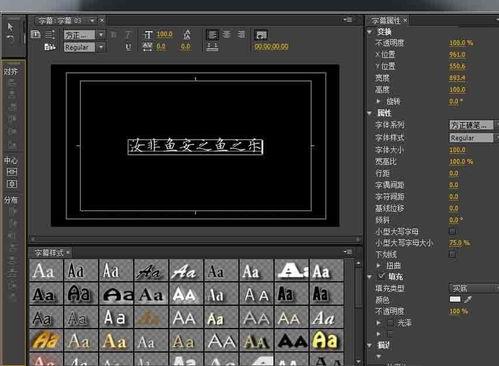
2. 选择“字幕”>“新建字幕”>“默认动态字幕”。
3. 打开字幕编辑窗口后,除了设置字体、大小等基本属性外,还可以设置字幕的动画效果。
4. 在“字幕属性”面板中,找到“动画”选项。这里有多种预设的动画效果可供选择,如淡入淡出、滚动、滑动等。
5. 根据需求调整动画的参数,比如开始时间、结束时间、持续时间等。
6. 输入字幕内容后,关闭字幕编辑窗口。动态字幕就添加到时间轴上了,播放视频时就能看到字幕呈现出相应的动态效果。
无论是静态字幕还是动态字幕,在premiere中都能轻松创建。通过合理设置字幕的各种属性和动画效果,可以让视频更加丰富和生动,更好地传达信息给观众。熟练掌握新建字幕的方法,能为视频制作增添不少亮点,提升作品的质量和观赏性。