谷歌浏览器怎么修改字体大小
时间:2026-08-02
来源:p5下载
作者:佚名
在使用谷歌浏览器时,有时我们希望调整页面的字体大小,以获得更舒适的阅读体验或适应不同的视觉需求。下面就为大家详细介绍修改字体大小的方法。
方法一:通过浏览器缩放功能
1. 打开谷歌浏览器,进入你想要调整字体大小的网页。
2. 点击浏览器右上角的三个点图标,在弹出的菜单中找到“缩放”选项。
3. 这里有几种缩放方式可供选择。你可以通过点击“放大”或“缩小”按钮,以每次 10% 的幅度来调整页面的缩放比例。例如,点击“放大”几次,页面会逐渐变大,字体也会随之变大;点击“缩小”则反之。
4. 如果你想进行更精确的缩放,可以直接在“缩放”选项中输入具体的百分比数值,然后按下回车键即可。
方法二:使用快捷键
1. 同样在浏览网页时,按下键盘上的“ctrl”键(在 mac 上是“command”键)和“+”键(加号键),页面会放大,字体也会变大。
2. 若要缩小页面,按下“ctrl”键(或“command”键)和“-”键(减号键)即可。
方法三:在浏览器设置中调整默认字体大小
1. 点击谷歌浏览器右上角的三个点图标,选择“设置”选项。
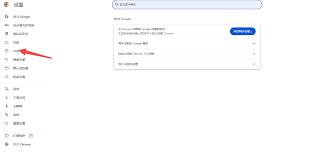
2. 在设置页面中,找到“外观”选项。
3. 在“字体大小”一栏中,你可以通过拖动滑块来调整默认的字体大小。增大滑块数值,字体变大;减小滑块数值,字体变小。设置完成后,下次打开新的网页,字体大小将按照你设置的默认值显示。
通过以上几种方法,你可以轻松地在谷歌浏览器中修改字体大小,满足自己在不同场景下的浏览需求。无论是为了更清晰地查看网页内容,还是根据个人喜好调整视觉效果,都能方便快捷地实现。希望这些方法能帮助你更好地使用谷歌浏览器。