Cinema 4D坐标轴如何移回物体中心
在cinema 4d的创作世界里,坐标轴的位置至关重要。有时候,我们会不小心让坐标轴偏离了物体中心,这可能会给后续的操作带来一些困扰。别担心,今天就来为大家分享如何轻松地把坐标轴移回到物体中心,让你的创作之路更加顺畅。
找到问题根源
首先,我们要知道坐标轴为何会偏离物体中心。这可能是由于多种操作导致的,比如误操作了变换工具、进行了不恰当的层级调整等。当坐标轴位置不对时,在对物体进行移动、旋转或缩放等操作时,就会出现不符合预期的情况。
复位坐标轴的方法
1. 使用轴心点对齐
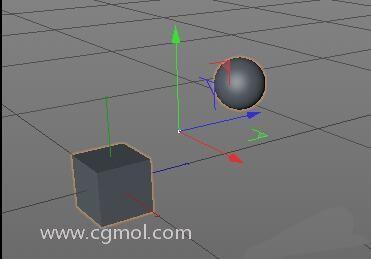
- 选中你想要复位坐标轴的物体。
- 在菜单栏中找到“编辑”,然后选择“轴心点”,再点击“居中轴心”。这一步会将物体的轴心点(也就是坐标轴的原点)移动到物体的中心位置。
2. 层级管理器调整
- 打开层级管理器(通常可以在界面的左侧或通过快捷键打开)。
- 在层级管理器中找到你要操作的物体层级。
- 右键点击物体层级,选择“属性”。
- 在弹出的属性面板中,找到“轴心”选项卡。在这里,你可以通过拖动“位置”的x、y、z数值,将轴心点精确地移动到物体中心的坐标位置,一般是x、y、z都为0。
3. 坐标系统切换
- 选中物体后,在界面下方的坐标系统选项中进行切换。
- 尝试切换到不同的坐标系统,如“对象”坐标系统,然后再切换回原来的坐标系统,有时候这样可以重置坐标轴的位置。
检查与验证
当你完成上述操作后,一定要仔细检查坐标轴是否真的回到了物体中心。可以通过对物体进行简单的移动、旋转或缩放操作来验证。如果操作效果符合预期,那就说明坐标轴已经成功复位啦。
掌握了把坐标轴移回到物体中心的方法,你在cinema 4d中的创作就能更加得心应手。无论是建模、动画还是其他方面的设计,精准的坐标轴位置都能为你的作品增色不少。快去试试吧,让你的创意在正确的坐标轴指引下自由驰骋!