Photoshop动作浮动面板怎么使用
时间:2026-07-17
来源:p5下载
作者:佚名
Photoshop软件中,动作浮动面板是一个非常不错的工具,为大家P图提供丰富的便利。这里为大家带来关于动作浮动面板的详细步骤分享,希望可以帮助到大家!
Photoshop动作浮动面板怎么使用
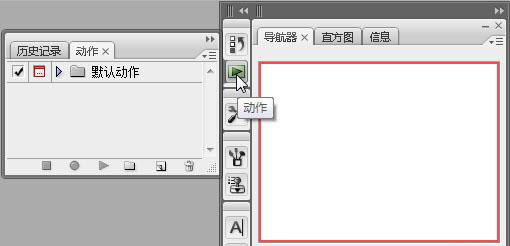
1、在photoshop中新建一个空白文档,在如下位置单击打开动作面板:
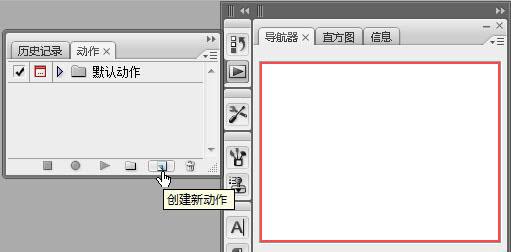
2、单击“创建新动作”按钮,如下图所示:
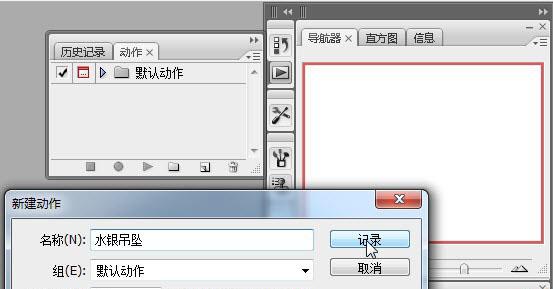
3、这时会弹出“新建动作”对话框,可以给动作命名,这里以“水银吊坠”命名,之后单击“记录”即开始记录:
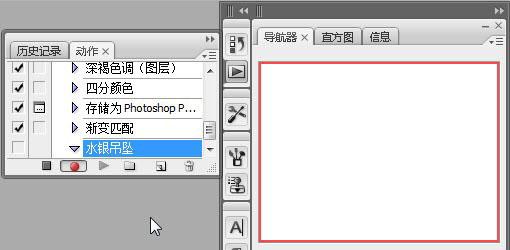
4、默认没有新建文件夹时,新建记录会自动添加到“默认动作”当中,这时红色的记录按钮处于按下状态表明正处于记录状态,如下图所示:
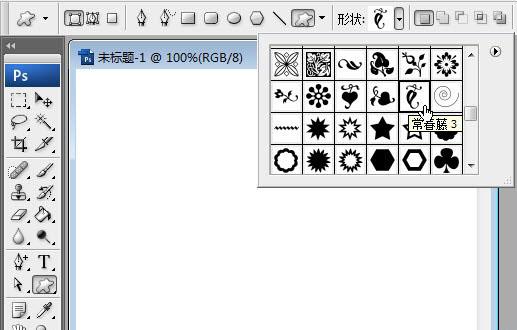
5、本动作演示我们要制作一个“水银吊坠”,单击选择自定义形状工具,加载全部形状,单击选择“常春藤 3”,如下图所示:
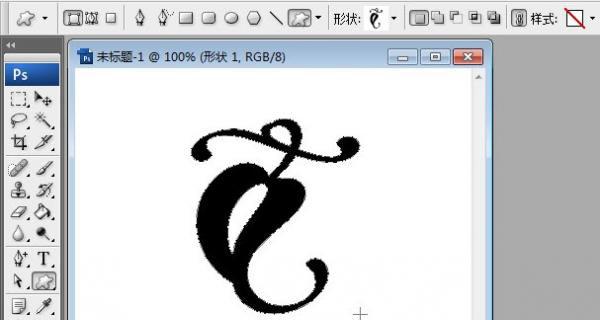
6、在空白文档上拉出适当大小的形状,如下图所示:
7、打开“样式”面板,在样式窗口右上角箭头处单击,在弹出的菜单中选择“Web样式”,如下图所示:
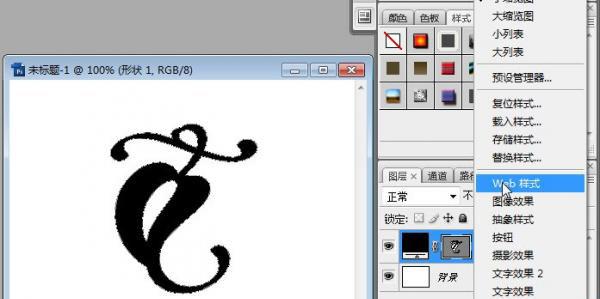
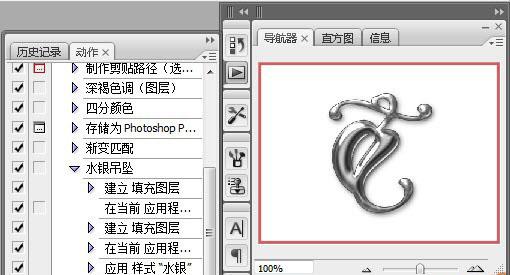
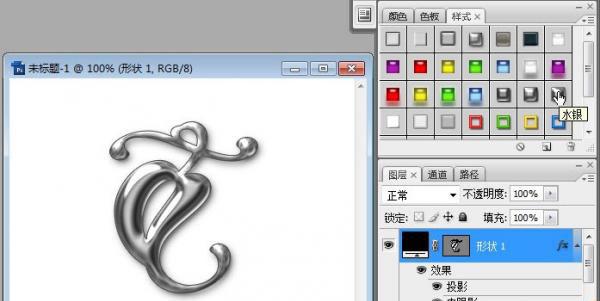
8、单击选中“水银”样式,效果如下:
9、在动作面板中单击“停止”记录按钮,如下图所示: