如何在Excel中调换行列位置
在使用excel处理数据时,经常会遇到需要调换行列位置的情况。掌握正确的方法能够高效地对数据进行整理和分析,以下为您详细介绍。
一、选中要调换的行列区域
首先,明确您想要调换位置的行列范围。可以通过鼠标点击行号或列标来选中整行或整列,也可以通过拖动鼠标的方式选中连续的多行或多列。例如,若要调换第2行到第4行的位置,只需点击第2行的行号,然后按住鼠标左键向下拖动到第4行,松开鼠标即可选中这三行。对于列的选择同理,点击列标并拖动鼠标来选中相应列。
二、复制选中的行列
选中目标行列后,按下“ctrl+c”组合键进行复制。此时被选中的行列数据已被复制到剪贴板中。
三、粘贴到指定位置
接下来,确定您要将复制的行列粘贴到何处。例如,若要将刚才选中的第2行到第4行粘贴到第6行到第8行的位置,先选中第6行,然后按下“ctrl+v”组合键进行粘贴。粘贴后,原来第6行到第8行的数据会被覆盖,而第2行到第4行的数据则被粘贴到了新的位置。
四、使用选择性粘贴实现行列转置
除了上述常规的复制粘贴方法外,还可以利用选择性粘贴中的转置功能来快速调换行列位置。具体操作如下:
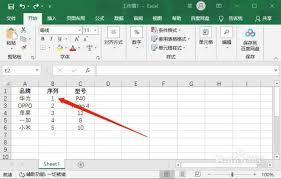
1. 选中要转置的行列数据。
2. 按下“ctrl+c”复制。

3. 选择目标区域的左上角单元格,该区域的行数应与原选中区域列数相同,列数应与原选中区域行数相同。
4. 点击“开始”选项卡中的“粘贴”按钮,在下拉菜单中选择“选择性粘贴”。
5. 在选择性粘贴对话框中,选择“转置”选项,然后点击“确定”。这样,行列位置就会迅速调换过来。
五、注意事项
在调换行列位置时,要注意目标区域的大小和数据类型的兼容性。确保粘贴后的位置不会覆盖重要数据或导致数据格式错误。如果原数据包含公式,转置后公式可能需要相应调整,以免计算结果出错。
掌握了这些调换行列位置的方法,您就能更加灵活地处理excel中的数据,提高工作效率,让数据整理和分析变得更加轻松便捷。无论是日常办公还是专业的数据处理任务,都能应对自如。