premiere如何新建项目
时间:2026-07-09
来源:p5下载
作者:佚名
premiere是一款强大的视频编辑软件,新建项目是使用它的第一步。下面将详细介绍premiere新建项目的具体步骤。
启动premiere软件
双击桌面上的premiere图标,或者在开始菜单中找到并点击premiere应用程序,启动软件。
进入新建项目界面
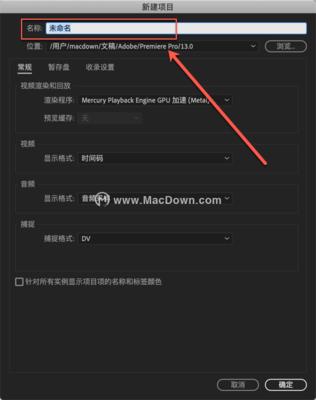
启动后,在欢迎界面中,点击“新建项目”按钮,即可进入新建项目的设置窗口。
设置项目名称和保存位置
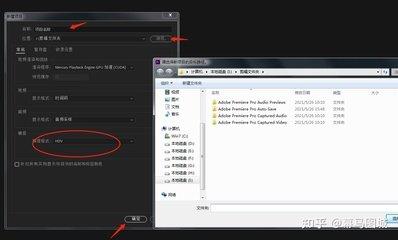
在“名称”一栏中,为你的项目输入一个易于识别的名字,方便后续管理。通过点击“浏览”按钮,选择项目文件要保存的具体文件夹路径。
选择合适的项目预设
premiere提供了多种项目预设,涵盖了不同的视频格式、分辨率等。根据你的项目需求进行选择。例如,如果你要制作的是用于网络播放的视频,可选择适合网络传播的分辨率预设;若用于高清电视播放,则选择相应的高清预设。
设置视频和音频参数
视频方面,可设置帧率,常见的有25fps、30fps等,帧率影响视频的流畅度。分辨率也可按需调整,一般常见的有1080p等。音频方面,设置声道等参数,确保音频质量符合要求。
确定其他选项
还可设置一些其他选项,如采集设备、字幕安全区域等。如果项目涉及特定的采集设备,在这里进行相应设置;字幕安全区域可根据实际需求调整,确保字幕不会超出安全范围而影响观看效果。
完成新建项目
设置完毕后,仔细检查各项参数是否正确。确认无误后,点击“确定”按钮,premiere就会按照你设置的参数创建一个新的项目,此时你就可以开始在这个项目中进行视频编辑工作了。
通过以上步骤,你就能轻松在premiere中新建一个满足自己需求的项目,为后续精彩的视频创作奠定基础。