剪映自由层级功能如何使用
时间:2026-07-07
来源:p5下载
作者:佚名
在剪映中,自由层级功能为创作者们提供了更多创意空间,能让视频呈现出独特的视觉效果。下面就来详细介绍一下它的使用方法。
进入自由层级界面
打开剪映软件后,导入需要编辑的视频素材。在下方的菜单栏中找到“剪辑”选项,然后从众多功能中找到“自由层级”,点击即可进入该功能界面。
调整层级顺序
进入自由层级界面后,你会看到视频中的各个元素被分层显示。通过长按某个图层并上下拖动,可以轻松调整它们的层级顺序。比如,你想让某个前景元素显示在背景之上,就可以将其图层向上拖动,使其处于更靠前的层级,从而突出该元素在画面中的重要性。
缩放与旋转
对于每个图层中的元素,还能进行缩放和旋转操作。点击相应图层,在界面上方会出现操作选项。通过滑动缩放滑块,可以改变元素的大小,使其与画面更好地融合或突出显示。旋转按钮则能让元素按照你的需求进行角度调整,创造出富有动感的画面效果。
透明度设置
为了营造出更加丰富的视觉层次,自由层级功能还支持调整图层的透明度。同样点击图层后,找到透明度调节选项,通过滑动滑块来改变透明度数值。降低透明度可以让某个元素呈现出半透明效果,与其他元素相互交融,增添画面的层次感和神秘感。
添加关键帧
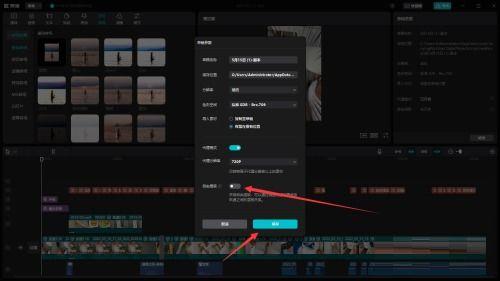
如果想要让元素的变化更加自然流畅,关键帧的添加必不可少。在调整元素的位置、大小、旋转或透明度等属性时,点击界面下方的“添加关键帧”按钮,就能记录下当前状态。然后在视频的不同时间点再次调整这些属性并添加关键帧,软件会自动根据关键帧之间的变化生成平滑的动画效果,让你的视频更加生动有趣。
通过剪映的自由层级功能,你可以随心所欲地打造出独具个性的视频作品,让画面在层级、动态等方面展现出独特魅力,快来试试吧!