Notepad如何设置自动备份
时间:2026-07-05
来源:p5下载
作者:佚名
在使用 notepad 进行文本编辑时,自动备份功能可以帮助我们避免因意外情况丢失重要数据。以下是设置 notepad 自动备份的详细步骤。
首先,打开 notepad 软件。然后,点击菜单栏中的“文件”选项。
在弹出的下拉菜单中,找到“选项”这一项并点击。此时会弹出“notepad++ 选项”窗口。
在该窗口中,选择左侧列表中的“备份”选项卡。
进入“备份”选项卡后,你可以看到一系列关于备份设置的选项。
在“自动备份”区域,勾选“启用自动备份”选项,这样就开启了自动备份功能。
接着,可以设置自动备份的时间间隔。比如,将时间间隔设置为 5 分钟,那么 notepad 就会每隔 5 分钟自动备份一次当前编辑的文件。
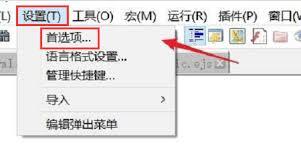
你还可以指定备份文件的保存路径。默认情况下,备份文件会保存在与原文件相同的目录下,但你也可以根据自己的需求选择其他合适的文件夹。
另外,“保留备份版本的最大数量”选项也很重要。通过调整这个数值,你可以控制最多保留多少个备份文件。例如,设置为 10,那么系统会保留最近的 10 次备份。
设置完成后,点击“确定”按钮保存设置。此后,notepad 就会按照你设置的参数进行自动备份了。
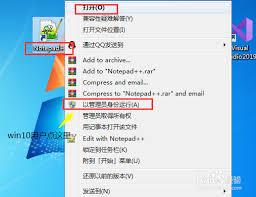
当遇到电脑死机、软件崩溃或者误删除等意外情况时,你可以通过备份文件恢复到之前的编辑状态,极大地减少数据丢失带来的损失。通过简单的设置,就能让 notepad 为你的数据安全保驾护航,让文本编辑工作更加安心。