premiere如何制作海浪翻滚后显示图片动画效果
在视频制作中,想要实现海浪翻滚后显示图片的动画效果,premiere是一款强大的工具。下面就为大家详细介绍制作步骤。
准备素材
首先,收集海浪的视频素材以及想要显示的图片。确保海浪素材时长足够,且图片清晰高质量。
导入素材
打开premiere,将海浪视频和图片素材分别导入到项目面板中。然后拖曳海浪视频到时间轴的视频轨道1上。
切割海浪视频
根据图片出现的时间点,在海浪视频中找到合适的位置进行切割。比如在海浪达到合适翻滚状态即将结束时,准备让图片显示。可以使用剃刀工具精准切割。
添加图片
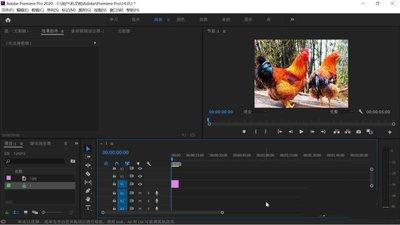
将图片拖曳到时间轴的视频轨道2上,放置在切割后的海浪视频片段之后,确保图片开始显示的时间点与海浪切割处无缝衔接。
设置关键帧实现动画效果
选中图片轨道,将时间指针移动到图片开始显示的位置,点击“效果控件”面板中“不透明度”前面的小码表,添加关键帧,此时不透明度数值为0%,图片处于完全透明状态。然后将时间指针移动到图片完全显示的位置,将不透明度数值设置为100%,这就创建了一个图片从透明到完全显示的动画效果。
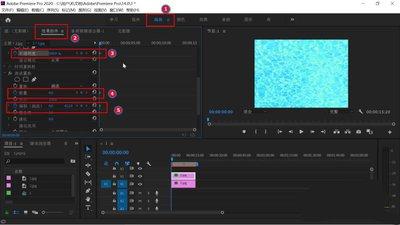
对于海浪的翻滚效果,可以利用“扭曲”类效果,如“波纹变形”。将其添加到海浪视频轨道上,在“效果控件”面板中调整参数,如“波纹中心”“波纹宽度”等,通过设置关键帧来控制海浪翻滚的程度和速度,让海浪呈现出自然的翻滚动态。
调整音频
如果海浪视频有音频,可适当调整其音量大小,确保与整体视频氛围协调。同时,也可根据需要添加一些合适的背景音乐,增强画面的感染力。
导出视频
完成上述设置后,检查整个视频的效果。确认无误后,选择合适的导出格式和参数,如常见的mp4格式,设置好分辨率、帧率等,导出最终的视频,这样就能得到海浪翻滚后显示图片的精彩动画效果视频了。通过premiere的这些操作,就能轻松打造出令人惊艳的动画视觉效果。