premiere如何制作望远镜效果
时间:2026-07-03
来源:p5下载
作者:佚名
在premiere中实现望远镜效果可以为视频增添独特的视觉魅力。以下是实现这一效果的具体步骤:
首先,导入需要处理的视频素材到premiere项目中。将时间线指针移动到你想要应用望远镜效果的起始位置。
然后,选择“效果”面板,在搜索框中输入“裁剪”,找到“裁剪”效果并将其拖放到时间线上的视频素材上。
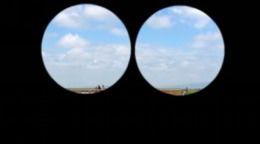
接下来,在“效果控件”面板中对“裁剪”效果进行设置。对于望远镜效果,我们主要调整四个角的裁剪参数。例如,将左上角和右上角的裁剪值设置为正值,使画面向中心收缩,模拟望远镜拉近的效果;将左下角和右下角的裁剪值设置为负值,让画面边缘向外扩展。通过不断调整这四个角的裁剪参数,直到达到你满意的望远镜视觉效果。
你还可以根据视频内容和创意需求,适当调整裁剪的速度。在“效果控件”面板中,找到“裁剪”效果的关键帧记录按钮,点击后在不同时间点设置不同的裁剪参数,从而实现裁剪效果的动态变化,让望远镜效果更加自然流畅。
另外,为了增强望远镜效果的视觉冲击力,你可以添加一些辅助效果。比如,调整视频的色彩校正,增加对比度和饱和度,使画面更加清晰鲜明;或者添加模糊效果,突出画面中心被“望远镜”聚焦的部分,营造出一种聚焦的层次感。
通过以上步骤,在premiere中就能轻松实现望远镜效果,让你的视频脱颖而出,给观众带来别具一格的视觉体验。无论是制作创意短片还是专业视频作品,这种独特的效果都能为内容增色不少,吸引观众的注意力,使视频更具观赏性和感染力。