暴风影音如何设置文件关联
在日常使用电脑观看视频等文件时,合理设置文件关联可以让我们更便捷地打开各类视频文件。下面就来详细介绍一下暴风影音如何设置文件关联。
一、打开暴风影音
首先,确保你的电脑上已经安装了暴风影音,然后双击桌面上的暴风影音图标,打开该软件。
二、找到文件关联设置入口
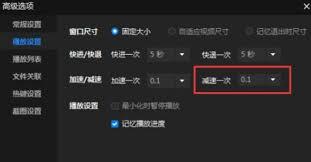
打开暴风影音后,在其界面中找到“主菜单”按钮,一般位于界面的左上角。点击“主菜单”,在弹出的下拉菜单中找到“选项”。
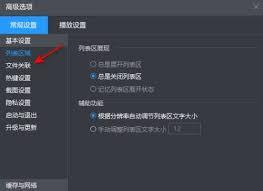
三、设置文件关联
进入“选项”页面后,你会看到众多设置选项。在左侧的列表中找到“文件关联”选项并点击。
在这里,你可以看到暴风影音支持关联的各种文件类型,如视频文件类型(常见的.mp4、.avi、.mkv 等)、音频文件类型(.mp3、.wav 等)以及字幕文件类型(.srt、.ass 等)。
对于视频文件关联,你可以根据自己的需求进行选择。如果你希望暴风影音关联所有视频文件类型,只需在“视频文件”选项下勾选相应的文件类型即可。若只想关联部分特定类型,比如你常用的.mp4 和.avi 文件,那就只勾选这两种类型。
同样,对于音频文件和字幕文件关联,也按照类似的方法进行勾选设置。
设置完成后,点击“确定”保存你的设置。
四、验证文件关联是否成功
设置好文件关联后,你可以在电脑上找到已关联的文件类型进行测试。例如,找到一个.mp4 视频文件,直接双击它,如果能够自动打开暴风影音并播放该视频,那就说明文件关联设置成功了。
通过以上简单的步骤,你就能轻松地为暴风影音设置文件关联,让观看视频等文件更加方便快捷。无论是在线视频还是本地存储的各类视频、音频文件,都能通过暴风影音迅速打开播放,享受流畅的视听体验。而且,合理设置文件关联还能避免在打开文件时出现误操作,提高工作和娱乐效率。现在,快去试试为你的暴风影音设置文件关联吧。