
如何修改excel图表坐标轴颜色
时间:2026-06-30
来源:p5下载
作者:佚名
在使用excel制作图表时,有时为了让图表更加美观和个性化,我们需要对坐标轴的颜色进行修改。下面就来详细介绍一下如何轻松实现这一操作。
准备工作
首先,确保你已经在excel中创建好了需要修改坐标轴颜色的图表。
选中图表
点击图表,使其处于选中状态,此时excel菜单栏会出现“图表工具”选项卡。
进入格式设置

在“图表工具”选项卡中,选择“格式”选项。
找到坐标轴格式设置
在“格式”选项卡的众多功能区中,找到“当前所选内容”组。点击该组中的“图表元素”下拉箭头,从中选择“坐标轴”。
修改坐标轴颜色

选择坐标轴后,在“格式”选项卡中找到“形状样式”组。这里有各种颜色选项可供选择。你可以点击“形状填充”按钮,从下拉菜单中挑选你喜欢的颜色来填充坐标轴;也可以点击“形状轮廓”按钮,选择不同颜色来设置坐标轴的边框颜色。
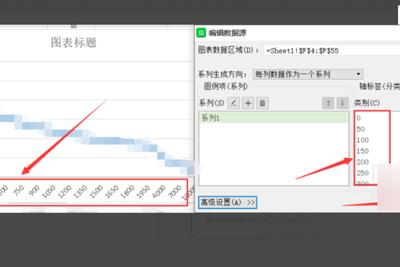
如果你想要更多独特的颜色选项,比如自定义颜色,可点击“形状轮廓”下拉菜单中的“其他轮廓颜色”。在弹出的“颜色”对话框中,通过“标准”或“自定义”标签来挑选或调配出符合你需求的颜色。
除了基本颜色设置,你还可以对坐标轴颜色的透明度、渐变效果等进行调整,以实现更丰富的视觉效果。例如,点击“形状填充”下拉菜单中的“渐变填充”,根据需要设置渐变的颜色、方向、角度等参数,让坐标轴颜色更具层次感。
通过以上步骤操作,你就能轻松为excel图表的坐标轴换上心仪的颜色啦。无论是在工作汇报还是数据分析展示中,经过精心调整颜色后的图表都能更加吸引眼球,清晰准确地传达信息,助你在各种场景下都能出色地展示数据成果。快来动手试试,让你的excel图表焕然一新吧!

