
草图大师如何隐藏线条
时间:2026-05-27
来源:p5下载
作者:佚名
在草图大师的绘图过程中,合理运用隐藏线条操作技巧,能让绘图更加高效且清晰。
选中线条进行隐藏

首先,要隐藏线条需先选中它们。可以通过框选的方式,一次性选中多条线条,若线条分布较为分散,也可逐一点击选中。选中后,点击菜单栏中的“编辑”,在下拉菜单中选择“隐藏”,所选线条就会瞬间消失,绘图界面变得更加简洁,便于专注于其他部分的设计。
利用图层隐藏线条
草图大师中的图层功能十分强大,可用于隐藏线条。创建不同的图层,将不需要显示的线条放置在特定图层上,然后将该图层设置为隐藏状态。比如,在绘制建筑外观时,将建筑内部的结构线条放在一个单独图层,需要查看时再显示该图层,不需要时就隐藏,这样能快速切换绘图视角,突出重点。
群组与组件中的线条隐藏
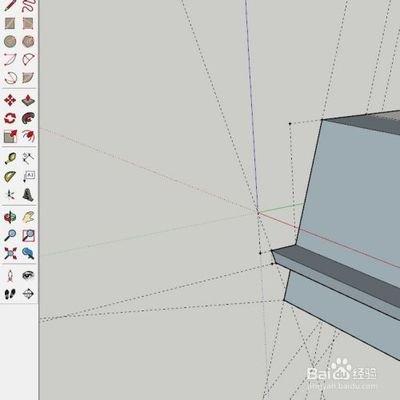
把相关的线条或模型元素进行群组或创建组件。在群组或组件内部,若某些线条暂时不需要显示,同样可以进行隐藏操作。这不仅能使局部的绘图更加整洁,还方便对整体或局部进行管理和修改。而且,群组和组件的隐藏线条操作不会影响到其他部分,保持了绘图的逻辑清晰性。
隐藏辅助线
在绘图过程中常常会绘制一些辅助线来帮助定位和构图。当辅助线完成使命后,及时隐藏它们能让正式的设计线条更加突出。选中辅助线后,按照前面提到的选中隐藏方法即可。这样可以避免辅助线干扰对最终设计效果的查看和判断。
快速显示隐藏线条
如果之后又需要查看隐藏的线条,有多种方法可以快速显示。在菜单栏中找到“编辑”,选择“显示隐藏内容”,所有隐藏的线条都会重新出现。也可以通过快捷键来操作,比如一些版本中按“shift+ctrl+a”组合键就能快速显示隐藏对象。
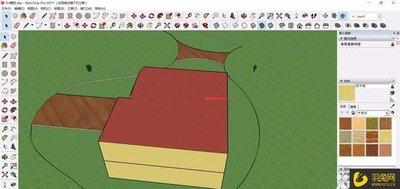
通过熟练掌握这些草图大师隐藏线条的操作技巧,设计师能够更加灵活地控制绘图界面,提升绘图效率和质量,创作出更出色的设计作品。

