
SketchUp如何制作立体十字交叉拱
时间:2026-05-25
来源:p5下载
作者:佚名
在建筑设计和建模领域,sketchup是一款强大且受欢迎的工具。今天,我们就来学习如何用sketchup制作立体的十字交叉拱,让你的建筑模型更具独特魅力。
前期准备
打开sketchup软件,创建一个新的模型文件。确保工作区干净整洁,为后续操作提供良好的基础。
绘制基础形状
首先,绘制一个圆形作为拱的基础轮廓。使用“圆”工具,在绘图区域点击并拖动鼠标,绘制出合适大小的圆。然后,利用“直线”工具,从圆心向圆周绘制多条半径线,将圆进行等分,以便后续确定拱的形状。
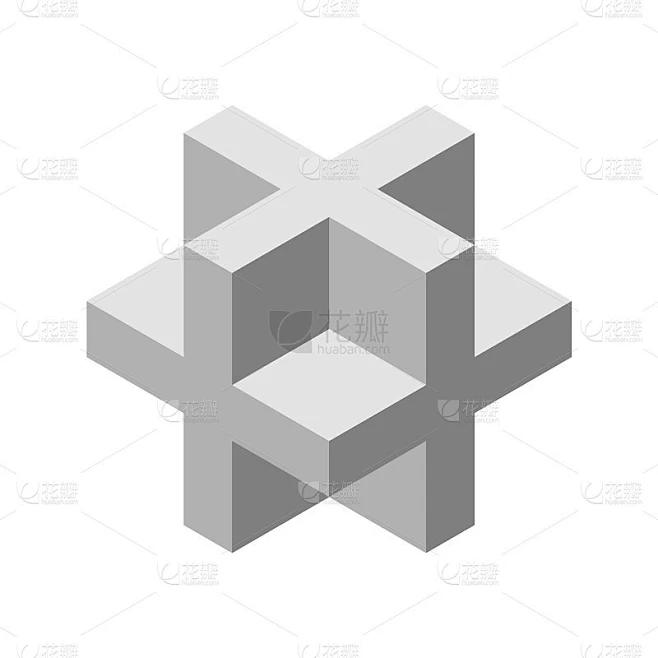
创建拱的轮廓
选中圆和半径线,通过“路径跟随”工具来创建拱的轮廓。点击“路径跟随”工具后,先点击圆,再点击其中一条半径线,这样就生成了一个半拱。复制这个半拱,然后通过旋转工具将其旋转180度,使其与原始半拱相对,形成一个完整的拱。
制作十字交叉效果
接下来,制作十字交叉的效果。复制一份完整的拱,将其移动到合适的位置,使其与原始拱形成十字交叉的布局。利用“移动”工具精确调整位置,确保两个拱的交叉点准确对齐。
立体效果塑造
为了给拱添加立体效果,我们可以使用“推拉”工具。选中其中一个拱,点击“推拉”工具,然后输入合适的高度值,将拱向上推拉,形成一定的厚度。同样的方法应用到另一个拱上,使整个十字交叉拱具有立体层次感。
细节优化
最后,对模型进行细节优化。可以使用“柔化/平滑边线”工具,对拱的边缘进行处理,使其看起来更加圆润自然。还可以为模型添加材质和纹理,赋予它更真实的外观。
通过以上步骤,你就能在sketchup中轻松制作出立体的十字交叉拱啦!无论是用于建筑设计展示还是创意建模,这个技巧都能让你的作品脱颖而出。快来动手试试吧,用sketchup创造出更多精彩独特的建筑模型!

