
BarTender怎样连接Excel多个工作表
时间:2026-05-11
来源:p5下载
作者:佚名
在日常工作中,我们常常会遇到需要在bartender中连接excel多个工作表的情况。掌握这个技巧,能大大提高工作效率。
首先,打开bartender软件。进入编辑界面后,点击“数据源”选项。在数据源设置中,找到“添加数据源”,选择“microsoft excel”。
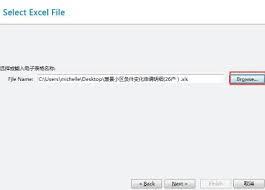
接下来,关键步骤来了。当弹出选择excel文件的窗口时,选中你要连接的包含多个工作表的excel文件。选中文件后,bartender会显示该excel文件中的所有工作表。
若要连接多个工作表,你可以逐个勾选需要的工作表。比如,你的excel文件中有“sheet1”“sheet2”“sheet3”三个工作表,你想同时使用这三个工作表的数据,那就依次勾选它们。
勾选完工作表后,还可以进一步设置数据的读取方式。比如,你可以指定从某个工作表的特定行和列开始读取数据,以确保获取到准确且符合需求的数据。
在连接过程中,要注意数据的格式和类型是否正确。bartender支持多种数据格式的读取和处理,如文本、数字、日期等。如果数据格式不正确,可能会导致后续打印或标签生成出现问题。
连接好多个工作表后,你就可以在bartender的设计界面中使用这些数据了。比如,你可以将工作表中的数据用于生成标签上的文字信息、条形码数据等。
你还可以根据实际需求对数据进行进一步的处理和调整。例如,对某些数据进行计算、排序或筛选等操作,以满足不同的标签制作要求。
通过这样的方式,在bartender中轻松实现连接excel中的多个工作表,为你的工作带来极大的便利,让标签制作等任务更加高效、准确地完成。无论是在生产制造、物流仓储还是其他行业,这个技巧都能发挥重要作用,帮助你快速完成高质量的标签制作工作。

