
如何使用AIDA64进行拷机
在电脑硬件的世界里,了解硬件的真实性能至关重要。而拷机,就是一种能让电脑硬件在高负载状态下运行,从而全面检测其稳定性和性能的有效方法。aida64作为一款强大的硬件检测工具,在拷机方面有着出色的表现。下面就为大家详细介绍如何使用aida64进行拷机。
一、下载与安装aida64
首先,前往aida64的官方网站,根据自己的操作系统版本下载对应的安装包。下载完成后,双击安装文件,按照提示逐步完成安装过程。安装过程中可根据个人需求选择安装路径等选项。
二、打开aida64进入拷机界面
安装完成后,打开aida64。在主界面中,找到“工具”选项卡,点击其中的“系统稳定性测试”。
三、选择拷机项目
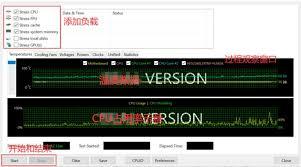
进入系统稳定性测试界面后,这里提供了多个拷机测试项目。常见的如cpu测试、fpu测试、内存测试等。
- cpu测试:勾选“cpu”选项,aida64会让cpu处于满负载运行状态,通过长时间运行来检测cpu的稳定性和散热情况。比如在运行大型游戏或进行复杂运算时,cpu能否稳定工作,会不会因为过热而出现降频等问题。
- fpu测试:fpu(浮点运算单元)测试能更专注地考验cpu的浮点运算能力。对于一些对图形处理、科学计算要求较高的应用场景,fpu的性能至关重要。勾选“fpu”后,aida64会持续对cpu的fpu进行高强度运算测试。
- 内存测试:勾选“内存”选项,aida64会对内存进行读写、复制等操作,全面检测内存的稳定性和速度。如果内存存在问题,比如有坏块,在拷机过程中可能会出现错误提示。
四、开始拷机并观察结果
选择好要进行的拷机项目后,点击“开始”按钮,aida64就会开始让电脑硬件进入高负载运行状态。在拷机过程中,密切关注电脑的硬件状态。
- 温度:通过aida64界面中的硬件监控区域,可以实时查看cpu、显卡等硬件的温度变化。如果温度持续上升且超过安全范围,就需要检查电脑的散热系统是否正常。
- 频率:观察cpu等硬件的运行频率是否稳定,有没有出现频率波动过大的情况。
- 错误提示:留意界面中是否有错误信息弹出,如果出现错误,说明硬件可能存在问题,需要进一步排查。
一般来说,拷机时间持续15 - 30分钟左右较为合适。时间过短可能无法充分检测出硬件的潜在问题,时间过长则可能对硬件造成不必要的损耗。
通过aida64进行拷机,能让我们对电脑硬件的性能和稳定性有更深入的了解,及时发现并解决潜在问题,确保电脑始终处于最佳运行状态。快来试试吧!

