
飞书云文档如何设置权限
时间:2026-04-25
来源:p5下载
作者:佚名
在团队协作中,合理设置飞书云文档的权限至关重要,它能确保信息的安全与有效共享。下面就来详细介绍如何按成员设置编辑查看权限。
一、进入文档权限设置界面
当你打开飞书云文档后,点击右上角的“更多”按钮,在弹出的菜单中选择“权限管理”,即可进入权限设置页面。
二、添加成员并设置权限
1. 添加成员:在权限设置页面中,点击“添加成员”,可以通过搜索成员姓名、邮箱等方式快速找到要设置权限的人员,将其添加到文档权限列表中。
2. 设置编辑权限:对于需要对文档进行编辑的成员,在其对应的权限栏中选择“可编辑”。这样他们就能够修改文档内容,是文档协作编辑的重要角色。
3. 设置查看权限:若成员只需查看文档内容,将其权限设置为“可查看”即可。这些成员可以浏览文档,但无法进行修改操作。
三、高级权限设置
1. 限制下载:如果不想让某些成员随意下载文档,可以在权限设置中取消“允许下载”的勾选,保障文档的保密性。
2. 设置评论权限:可以选择是否允许成员对文档进行评论,开启评论功能有助于团队成员之间交流想法和提出疑问。
3. 有效期设置:针对一些临时共享的文档,还能设置有效期,到期后成员将无法访问,进一步增强了文档的安全性。
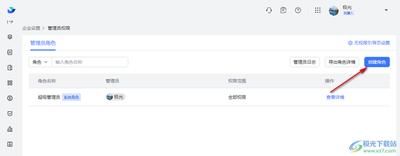
四、权限管理与调整
1. 随时修改权限:随着项目进展或人员变动,可随时回到权限管理页面,对成员的权限进行修改,确保文档始终处于合适的权限控制之下。
2. 查看权限记录:在权限设置页面下方,可以查看权限变更记录,了解谁在何时对文档权限做了何种修改,方便追溯和管理。
通过以上步骤,就能轻松地在飞书中按成员设置编辑查看权限,让云文档在团队协作中发挥最大的价值,保障信息的有序流通和安全共享,助力团队高效协作与项目顺利推进。

