
goldwave如何显示控制按钮栏
在音频编辑软件goldwave中,显示控制按钮栏对于高效操作和便捷使用软件起着至关重要的作用。

一、控制按钮栏的重要性
控制按钮栏包含了众多常用的功能按钮,如播放、暂停、录制、静音、裁剪等。这些按钮让用户无需在复杂的菜单中寻找相应功能,能够快速实现各种音频处理操作,大大提高了编辑效率。
二、显示控制按钮栏的方法
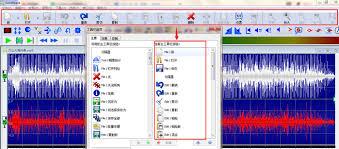
打开goldwave软件后,通常在界面的上方或其他显著位置可以看到控制按钮栏。如果没有显示,可以通过以下操作来使其出现。在goldwave的菜单栏中,找到“视图”选项。在“视图”的下拉菜单中,会有一个“工具栏”的子选项。确保“工具栏”前面的勾选框处于勾选状态,这样控制按钮栏就会显示在软件界面上。
三、控制按钮栏的具体功能
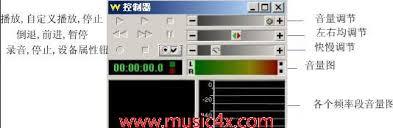
1. 播放按钮:点击该按钮可开始播放音频文件,再次点击则暂停播放。这是最基本的音频播放控制操作。
2. 暂停按钮:用于暂停正在播放的音频,方便用户随时中断播放过程,进行其他操作。
3. 录制按钮:当需要录制音频时,点击此按钮即可开始录制。录制过程中可以根据需要调整录制参数。
4. 静音按钮:能快速将音频中的声音变为静音状态,常用于特定音频处理需求,比如突出某一段音频的前后对比效果。
5. 裁剪按钮:可以对音频进行裁剪操作,选择想要保留的音频片段,去除不需要的部分,使音频更加精炼。
四、自定义控制按钮栏
goldwave还支持用户根据自己的使用习惯自定义控制按钮栏。用户可以通过“视图”菜单中的“自定义工具栏”选项,进入自定义界面。在这里,用户可以勾选或取消勾选想要显示的按钮,还可以调整按钮的排列顺序,让控制按钮栏更加符合个人的操作习惯,进一步提升音频编辑的效率和舒适度。
总之,熟练掌握goldwave控制按钮栏的显示及使用方法,能让音频编辑工作变得更加得心应手,无论是简单的音频播放控制,还是复杂的音频编辑操作,都能轻松应对,为用户带来出色的音频处理体验。

