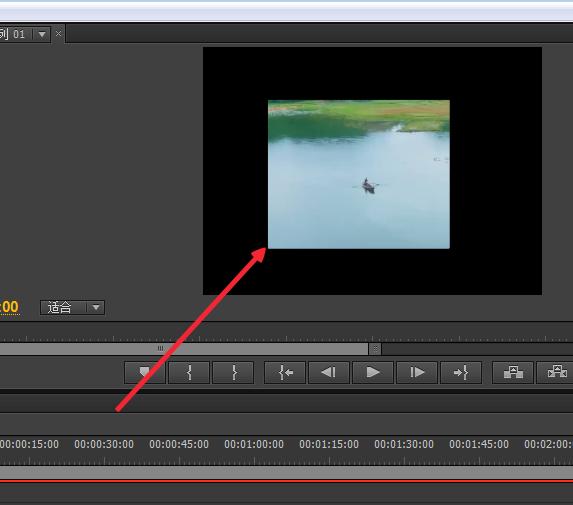
premiere视频画面怎么随意裁剪大小
时间:2026-04-09
来源:p5下载
作者:佚名
premiere软件是一款非常专业好用的视频剪辑的工具,我们在进行视频画面剪辑的时候,是可以随意裁剪大小的。本文就为大家带来详细的剪裁步骤分享,快一起来看看下面的介绍吧!
premiere视频画面怎么随意裁剪大小
1、打开Adobe Premiere Pro CS6,把视频拉倒视频轨道上。
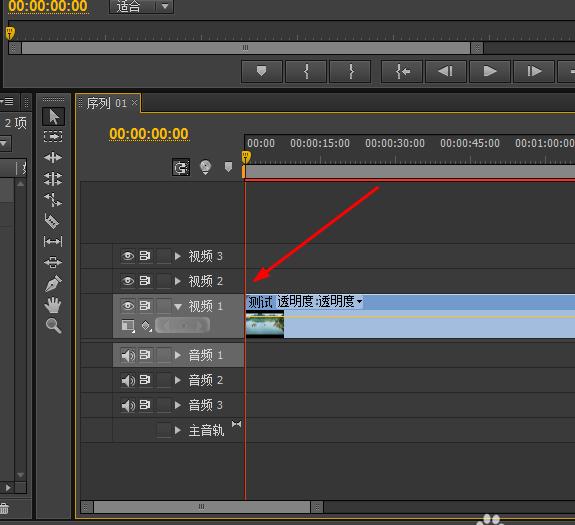
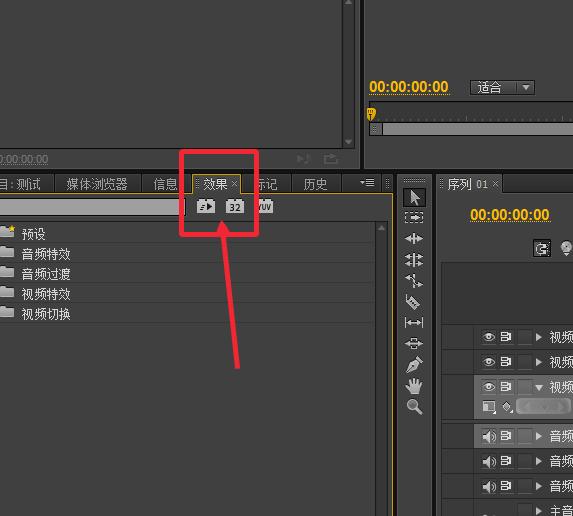
2、在左下角的项目面板找到“效果”这个选项,如图所示。
3、这里有一个搜索框,在这里搜索一个“裁剪”特效,如图,搜索到了。
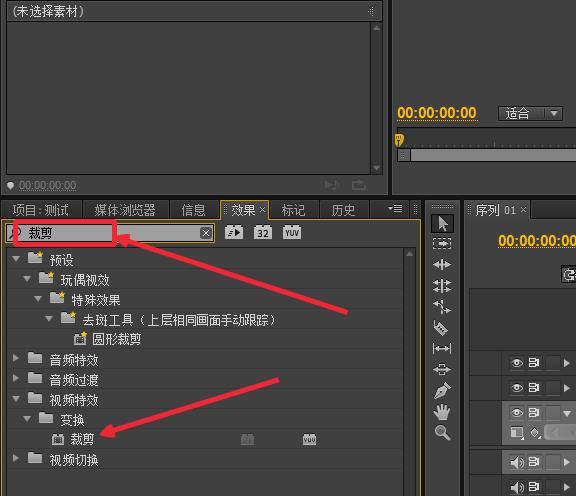
4、接着,把“裁剪”特效拉到视频上面(用鼠标拖过去)。
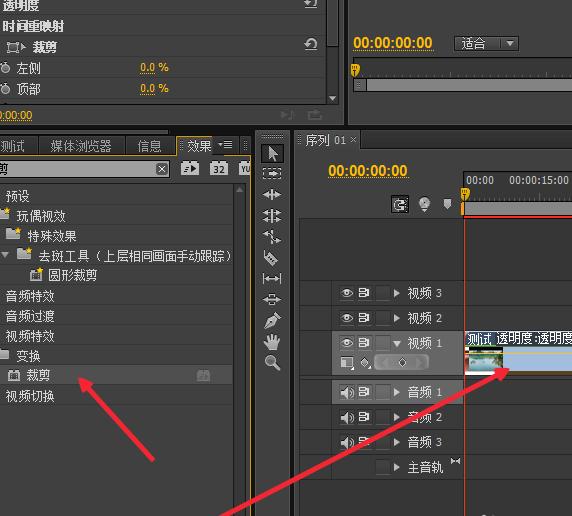
5、在左上角找到“特效控制台”,设置参数就可以裁剪画面了。
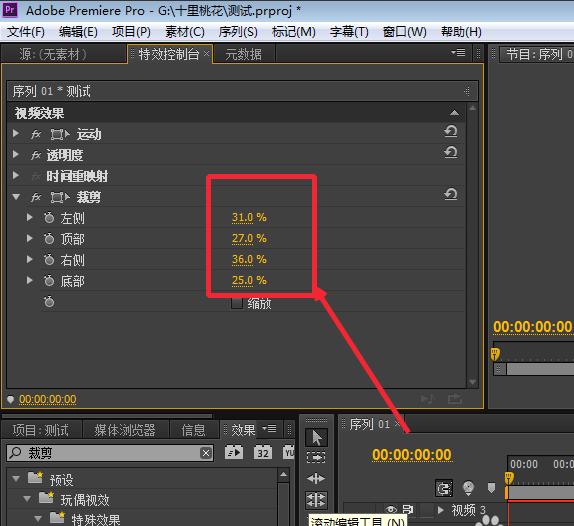
6、如图所示,视频画面被裁剪过了,具体参数可以自己设置,直到满意为止。