
word如何将项目编号左侧编号数字设为上标
时间:2026-03-31
来源:p5下载
作者:佚名
在使用word进行文档编辑时,有时会有将项目编号左侧编号数字设置为上标的需求。以下为您详细介绍设置方法。
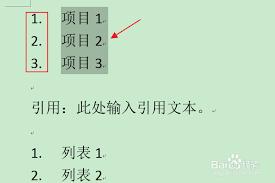
首先,打开您需要设置的word文档。选中您想要设置编号数字为上标的项目编号内容。
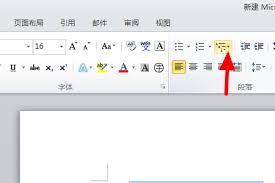
然后,点击word界面中的“开始”选项卡。在“字体”组中,找到并点击“上标”按钮,该按钮的图标通常是一个“x²”的样式。点击后,您所选项目编号左侧的数字就会变为上标形式。
如果您之后又想恢复数字为正常样式,只需再次点击“上标”按钮,它会取消上标设置。
另外,如果您觉得每次都通过点击按钮来设置上标比较麻烦,还可以通过快捷键来操作。选中要设置的内容后,按下“ctrl”键和“shift”键的同时再按下“+”键,即可快速将所选内容设置为上标;若要取消上标,再次按下这三个键即可。
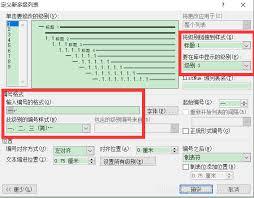
还有一种情况,如果您希望批量设置文档中所有项目编号的左侧数字为上标,可借助word的替换功能。按下“ctrl + h”组合键,打开“查找和替换”对话框。在“查找内容”框中输入“^”(代表编号),在“替换为”框中输入“^”,然后将光标定位到“替换为”框中,点击“更多”按钮,再点击“格式”按钮,选择“字体”,在“字体”对话框中勾选“上标”,点击“确定”。最后点击“全部替换”按钮,即可一次性将所有项目编号左侧数字设置为上标。
通过以上几种方法,您就能轻松在word中把项目编号左侧编号数字设置为上标,满足文档编辑的多样化需求。

