
如何在WPS中插入与删除分页符
时间:2026-03-17
来源:p5下载
作者:佚名
在使用wps进行文档编辑时,分页符的插入与删除操作是一项基本技能,它能帮助我们更好地控制文档的页面布局。下面就为大家详细介绍相关操作方法。
插入分页符
1. 光标定位:将光标移动到需要分页的位置。这通常是在文档内容的逻辑分隔处,比如一章内容结束后、一个重要段落的结尾等。
2. 操作步骤:点击“页面布局”选项卡,在“分隔符”组中,选择“分页符”。点击后,wps会自动在光标所在位置插入一个分页符,将文档从该位置分成两页。
此外,还有一种快捷方式。将光标定位到所需位置后,按下“ctrl”键并同时按下“enter”键,也能快速插入分页符。
删除分页符
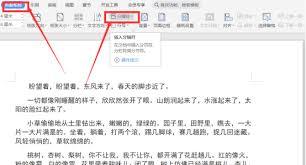
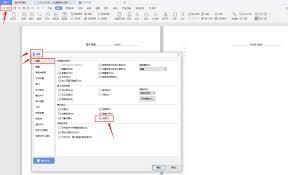
1. 显示分页符:在文档中,分页符通常以虚线的形式显示。但有时可能因为设置问题看不到,此时可点击“开始”选项卡,在“显示/隐藏编辑标记”按钮上点击一下,就能看到分页符等编辑标记了。
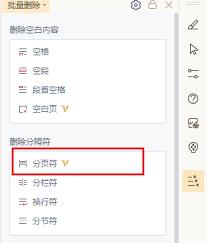
2. 删除操作:找到要删除的分页符虚线,将光标移至该虚线前或后,按下“delete”键即可删除分页符。
需要注意的是,手动插入的分页符会随着文档内容的调整而移动位置。如果希望分页位置固定,可以考虑使用“分节符”来代替分页符,它能更好地控制文档不同部分的页面设置。
通过熟练掌握wps分页符的插入与删除操作,我们可以灵活调整文档的页面布局,使文档结构更加清晰、易读。无论是日常办公文档还是专业文档的撰写,都能更加高效地完成。希望以上内容对大家有所帮助,让大家在使用wps进行文档编辑时更加得心应手。

