
钉钉怎么设置蓝牙打卡范围
在现代办公场景中,蓝牙打卡以其便捷性和高效性,成为了许多企业考勤管理的重要方式。而钉钉作为一款强大的移动办公应用,提供了简单且实用的蓝牙打卡设置功能。接下来,我们就全面了解一下钉钉如何设置蓝牙打卡范围。
一、进入打卡设置页面
首先,打开钉钉应用,进入所在企业的工作界面。然后找到“考勤打卡”应用图标并点击进入。进入考勤打卡页面后,在页面下方找到“设置”选项,点击它,就能进入打卡设置的相关页面啦。
二、选择蓝牙打卡
在打卡设置页面中,仔细寻找“打卡方式”这一选项。在这里,你会看到多种打卡方式可供选择,找到“蓝牙打卡”并点击选中它。此时,你就开启了蓝牙打卡的功能基础设置。
三、设置蓝牙打卡范围
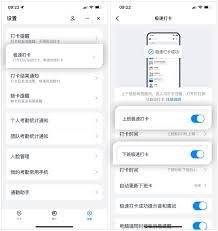
选中蓝牙打卡后,会出现关于蓝牙打卡范围的设置选项。一般来说,系统会提供一个默认的打卡范围数值。但企业可以根据自身办公场地的实际情况进行调整。比如,如果办公区域比较集中,范围可以设置得相对小一些,以确保打卡的精准性;若办公区域分布较广,就需要适当扩大打卡范围。
调整打卡范围时,通常会有一个具体的距离数值可供输入或选择。你可以根据实际测量或预估的距离,将合适的数值填入相应位置。这个数值决定了员工在距离打卡设备多远的范围内能够成功进行蓝牙打卡。
四、保存设置
当你完成蓝牙打卡范围等相关设置的调整后,一定要记得点击页面上的“保存”按钮。只有保存成功,你所设置的蓝牙打卡范围等参数才会生效,后续员工打卡时才会按照你设定的规则进行。
五、通知员工
设置好蓝牙打卡范围后,及时通过企业内部的沟通渠道,如群聊、公告等方式,告知员工新的打卡方式及范围变化。这样员工才能清楚了解如何进行蓝牙打卡,避免因不熟悉设置而影响考勤记录。
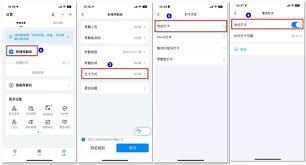
通过以上几个步骤,就能轻松在钉钉中完成蓝牙打卡范围的设置啦。合理设置蓝牙打卡范围,既能保证考勤的准确记录,又能为员工提供便捷的打卡体验,助力企业高效管理。

