
EveryThing如何连接局域网共享文件夹
时间:2026-03-07
来源:p5下载
作者:佚名
在日常工作和生活中,我们常常需要在不同设备之间共享文件,局域网共享文件夹是一种便捷的方式。而everything这款强大的文件搜索工具,能让我们更高效地访问局域网中的共享资源。下面就来介绍一下everything如何连接局域网共享文件夹。
首先,确保局域网内的共享文件夹已正确设置共享权限。在需要共享文件夹的电脑上,找到该文件夹,右键点击属性,选择共享选项卡,设置好共享的用户和权限。
接下来,在安装了everything的电脑上进行连接操作。打开everything软件,点击菜单栏中的“工具”,选择“选项”。在弹出的选项窗口中,切换到“网络”选项卡。
在“网络”选项卡中,点击“添加”按钮。在弹出的添加网络共享文件夹对话框中,输入共享文件夹所在电脑的ip地址和共享文件夹的路径。例如,如果共享文件夹在ip地址为192.168.1.100的电脑上,共享文件夹名为sharefolder,那么就输入⁄⁄192.168.1.100⁄sharefolder。
输入完成后,点击“确定”。此时,everything会尝试连接该共享文件夹。连接成功后,在everything的搜索结果中就会出现共享文件夹中的文件。
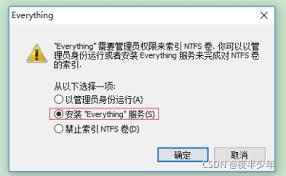
你可以像在本地硬盘中搜索文件一样,在everything中输入关键词来快速找到共享文件夹里的所需文件。无论是文档、图片还是其他类型的文件,都能迅速定位。
通过everything连接局域网共享文件夹,大大提高了我们查找和访问共享文件的效率。无需在不同设备间频繁切换,只需在everything中轻松搜索,就能快速获取局域网共享文件夹中的资源,为我们的工作和生活带来极大的便利。让我们充分利用everything的强大功能,更好地享受局域网共享带来的便捷体验。

