
Camtasia删除片段后人像不动如何解决
时间:2026-03-04
来源:p5下载
作者:佚名
在使用camtasia进行视频编辑时,有时删除片段后人像却出现不动的情况,这确实会让人感到困扰。下面就来分析一下可能的原因及解决办法。
原因分析
- 轨道锁定:可能是人像所在轨道被锁定了,导致在删除其他片段时,人像不受影响。
- 关键帧问题:如果人像在之前设置了关键帧来控制其位置、大小或其他属性,删除片段后,关键帧的设置可能出现错乱,使得人像保持原来的状态。
解决办法
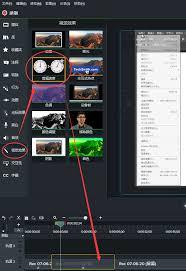
- 检查轨道锁定:查看人像所在轨道,确保没有被锁定。如果锁定了,请解除锁定,然后再次尝试删除片段,看人像是否能正常跟随操作。
- 调整关键帧:
- 打开时间轴,找到人像所在的轨道。
- 仔细查看关键帧的设置,检查是否有多余或错误的关键帧。
- 如果发现关键帧设置不合理,可以删除不必要的关键帧,或者调整关键帧的时间点和参数,使其符合你的编辑需求。例如,将人像移动到合适的位置后,重新设置关键帧来固定其新位置。
- 还可以尝试重置关键帧,将人像的关键帧设置恢复到初始状态,然后再根据需要重新设置关键帧,以确保人像在删除片段后能够正确移动。
- 备份与恢复:如果上述方法都无法解决问题,可以考虑将视频备份一份。然后尝试重新导入视频,在导入后不进行任何其他操作,直接删除片段,看人像是否正常。如果仍然不行,可以恢复到备份状态,再重新寻找解决问题的方法。
通过以上步骤的排查和处理,应该能够解决camtasia删除片段后人像不动的问题,让你的视频编辑更加顺利。

