
Photoshop CS6怎么使用魔术棒
时间:2026-02-24
来源:p5下载
作者:佚名
Photoshop CS6软件中,为我们是可以直接使用魔术棒的,操作步骤非常的简单。这里为大家带来关于使用魔术棒的详细教程分享,不清楚的小伙伴快一起来看看下面的详细介绍吧!
Photoshop CS6怎么使用魔术棒
第一步
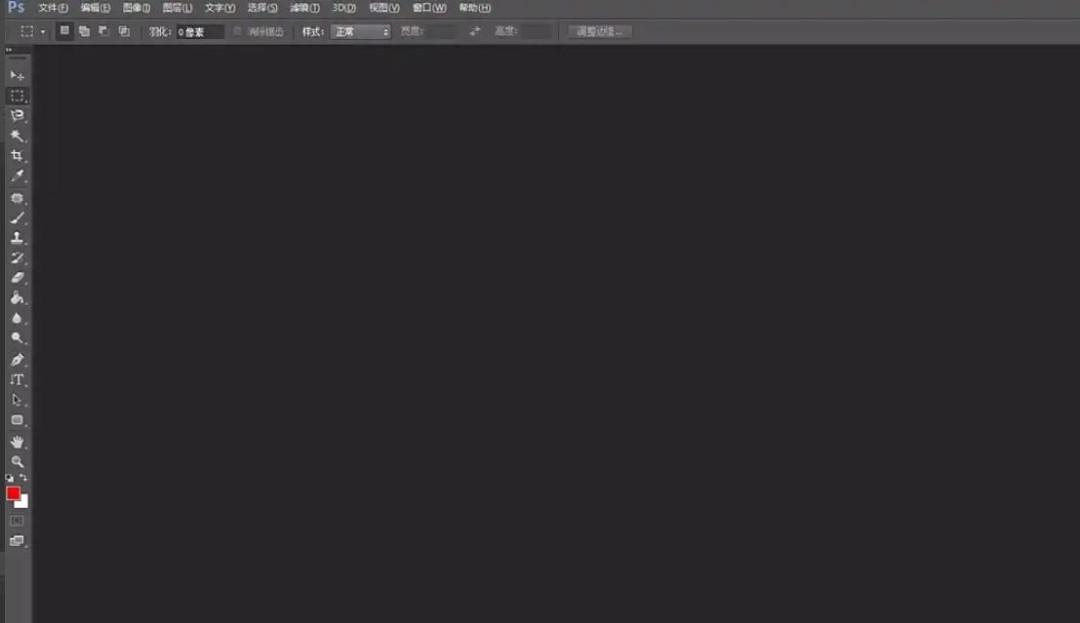
打开 Photoshop CS6,点击菜单栏文件→打开,选择需要处理的图片
第二步
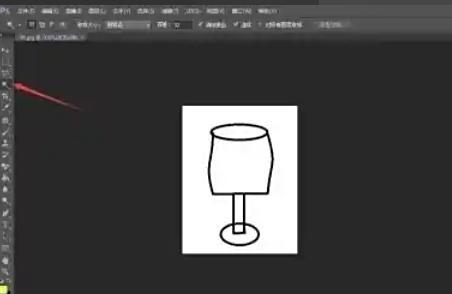
在左侧工具栏中找到 「魔术棒工具」(图标为一根魔法棒,快捷键 W)。如果工具栏显示的是快速选择工具,长按该工具图标,在弹出的菜单中选择魔术棒工具。
第三步
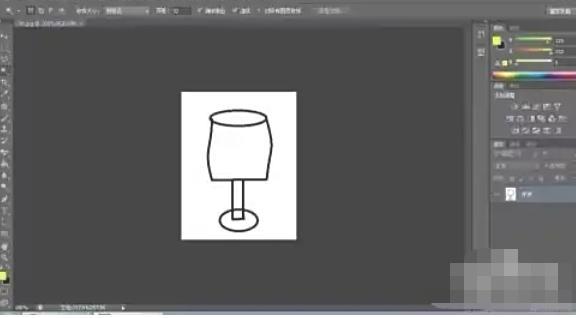
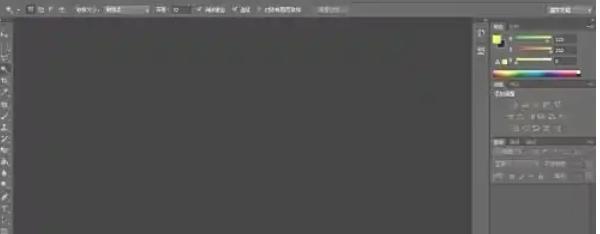
容差:10-30(背景颜色越杂,数值调高)。勾选消除锯齿+连续(抠单个物体时)。
第四步
点击背景区域(如纯色背景),魔术棒会自动选中所有相似颜色。按 Shift+Ctrl+I(Shift+Cmd+I)反选,即可选中酒杯。
第五步
按住 Shift 键点击未选中的区域(添加选区)。按住 Alt 键点击多选的区域(减去选区)。点击顶部选项栏的 「调整边缘」 按钮,可羽化边缘、平滑选区,适合处理毛发或复杂边缘。
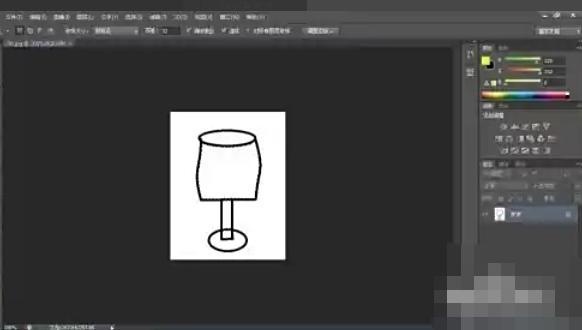
第六步
复制选区:按 Ctrl+J(Cmd+J)将选区内容复制到新图层。
移动选区:选择 移动工具(V),直接拖动选区内容到其他位置或背景。

