
360软件管家怎么设置快捷方式
在日常使用电脑的过程中,为了更便捷地访问360软件管家,设置快捷方式是个不错的选择。下面将从多个维度为你介绍设置360软件管家快捷方式的方法。
桌面快捷方式设置
首先,找到电脑桌面上的“此电脑”图标,右键点击它,在弹出的菜单中选择“属性”。进入系统属性窗口后,点击“高级”选项卡。在“高级”选项卡中,找到“环境变量”按钮并点击。在“系统变量”区域中,找到“path”变量,双击它。在弹出的编辑窗口中,将360软件管家的安装路径添加到变量值的末尾,中间用分号隔开。例如,如果360软件管家安装在“d:⁄program files⁄360⁄360softmgr”,就在变量值末尾添加“;d:⁄program files⁄360⁄360softmgr”。添加完成后,点击“确定”保存设置。然后回到桌面,在空白处右键点击,选择“新建”->“快捷方式”。在弹出的创建快捷方式窗口中,输入“360softmgr.exe”(这是360软件管家的可执行文件名),点击“下一步”。为快捷方式命名,比如“360软件管家”,再点击“完成”。这样,桌面上就会出现360软件管家的快捷方式了。
任务栏快捷方式设置
如果你希望在任务栏中快速打开360软件管家,同样可以进行快捷方式设置。找到360软件管家的安装目录,一般在“开始”菜单的“所有程序”中能找到它的文件夹。进入该文件夹后,找到360软件管家的图标,右键点击它,选择“发送到”->“桌面快捷方式”。此时桌面上会生成一个快捷方式图标。然后将这个快捷方式图标拖动到任务栏的快速启动栏中,这样每次点击任务栏上的图标就能快速打开360软件管家了。
快捷键设置
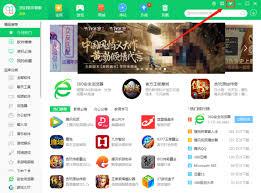
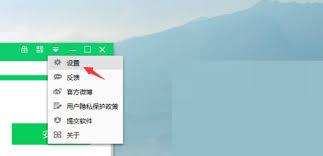
除了上述两种常见的快捷方式设置,你还可以为360软件管家设置快捷键。打开360软件管家,点击界面右上角的菜单图标,选择“设置”。在设置窗口中,找到“快捷键”选项。在这里,你可以根据自己的喜好设置打开、关闭等操作对应的快捷键。设置完成后,点击“确定”保存设置。以后就可以通过按下设置好的快捷键来快速操作360软件管家了。
通过以上多种方式设置360软件管家的快捷方式,能让你在使用电脑时更高效地访问和操作它,节省时间,提升使用体验。

