
微信开发者工具快捷键如何设置
在使用微信开发者工具进行开发时,合理设置快捷键可以大大提高开发效率。以下为您详细介绍设置快捷键的方法。
一、进入设置界面
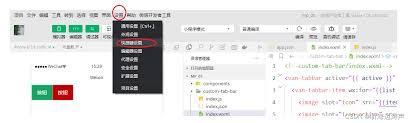
打开微信开发者工具后,点击界面左上角的菜单栏中的“设置”选项,进入设置页面。
二、快捷键设置入口
在设置页面中,找到“快捷键”选项,点击进入快捷键设置界面。
三、常用快捷键设置示例
1. 代码补全
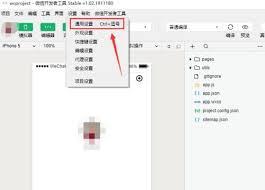
- 您可以将某个组合键设置为代码补全的快捷键。例如,设置“ctrl + space”(windows/linux)或“command + space”(mac)为代码补全快捷键。这样,当您在编写代码时,只需按下该组合键,就能快速弹出代码补全提示,节省手动输入代码的时间。
2. 快速注释
- 对于单行注释,可设置一个方便的快捷键。比如设置“ctrl + /”(windows/linux)或“command + /”(mac)作为单行注释快捷键。当您选中一行代码后按下此快捷键,即可快速为该行代码添加注释,再次按下则取消注释。
- 对于多行注释,若您经常使用,可以设置一个组合键,如“ctrl + shift + /”(windows/linux)或“command + shift + /”(mac)。选中多行代码后按下该快捷键,就能一次性为选中的多行代码添加注释。
3. 查找替换
- 查找功能也可以设置快捷键。例如设置“ctrl + f”(windows/linux)或“command + f”(mac)为查找快捷键。按下此组合键后,在弹出的查找框中输入要查找的内容,就能快速定位到代码中的相关位置。
- 替换功能同样可以设置快捷键。设置“ctrl + h”(windows/linux)或“command + h”(mac),方便您快速进行代码替换操作。
四、自定义快捷键
除了使用系统默认提供的快捷键设置选项外,微信开发者工具还允许您自定义快捷键。您可以根据自己的使用习惯,将一些不常用的快捷键组合设置为您常用的开发操作快捷键,让开发过程更加得心应手。
通过合理设置微信开发者工具的快捷键,您能够在开发过程中更加高效地完成各种操作,提升开发效率,享受更加顺畅的开发体验。快来根据自己的需求设置适合自己的快捷键吧。

