
CorelDRAW如何校样颜色
时间:2026-01-31
来源:p5下载
作者:佚名
在使用coreldraw进行设计工作时,准确校样颜色至关重要。以下为你详细介绍coreldraw校样颜色的方法。
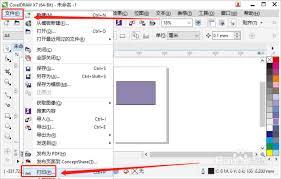
首先,要确保正确设置工作环境。打开coreldraw后,点击“工具”菜单,选择“颜色管理”。在颜色管理对话框中,根据你的输出设备(如打印机、显示器等)进行相应设置。选择与实际输出设备匹配的icc配置文件,这能让软件模拟输出效果,更准确地校样颜色。
在校样颜色之前,需对文档中的颜色模式进行检查。一般来说,rgb模式适用于屏幕显示,而cmyk模式用于印刷输出。若文档颜色模式与输出需求不符,可通过“位图”菜单下的“模式”选项进行转换。
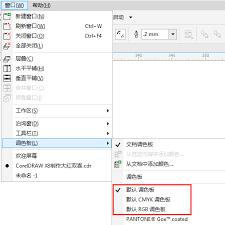
接下来,进入校样颜色的具体操作。点击“视图”菜单,选择“校样颜色”。此时,文档会以模拟输出的效果显示,你可以直观地看到颜色在实际输出时的样子。在校样过程中,若发现颜色偏差,可通过“窗口”菜单中的“调色板”找到“均匀填充”或“渐变填充”等工具进行颜色调整。
对于色彩细节的校样,还可使用“放大镜”工具,放大局部区域查看颜色是否准确。同时,利用“选择工具”选中需调整颜色的对象,通过属性栏或“编辑”菜单中的“变换”选项,微调颜色的色相、饱和度、明度等参数。
另外,在coreldraw中,还可以参考“样本调色板”。从中选取标准颜色进行对比,确保设计中的颜色符合项目要求。在校样颜色时,多与实际输出效果进行比对,如打印小样等,不断调整优化,直到颜色达到满意效果。通过以上步骤和方法,就能在coreldraw中准确校样颜色,为设计作品的完美呈现提供保障。

