
腾讯文档怎么设置列表数据验证
时间:2026-01-25
来源:p5下载
作者:佚名
在使用腾讯文档时,设置列表数据验证可以帮助确保数据的准确性和一致性。以下是详细的设置方法:
打开文档并定位
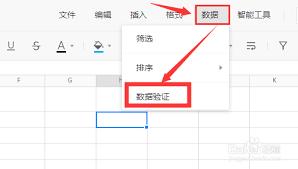
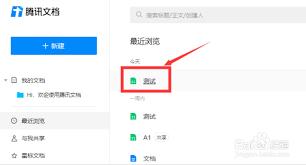
首先,打开需要设置列表数据验证的腾讯文档。找到要进行验证设置的单元格区域,该区域通常包含一系列希望限定输入内容的数据。
进入数据验证设置界面
点击腾讯文档菜单栏中的“数据”选项。在下拉菜单中,找到“数据验证”功能并点击,进入数据验证设置页面。
设置验证条件
1. 选择验证类型:在数据验证设置页面中,有多种验证类型可供选择。例如,若希望列表中的数据只能是特定的几个选项之一,可选择“序列”类型。
2. 输入验证内容:对于“序列”类型,在“”框中输入允许的选项,各选项之间用逗号隔开。比如,若列表数据是部门名称,可输入“销售部,市场部,研发部”等。
3. 其他验证选项:还可以根据需求设置其他验证条件,如“整数”“小数”“日期”等类型的验证,通过设置最小值、最大值、数据长度等参数,进一步限定输入内容。
设置提示信息
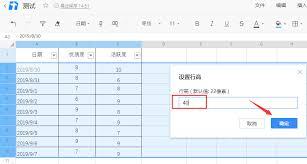
为了让使用者更清楚输入要求,可设置提示信息。在“输入信息”选项卡中,输入当鼠标悬停在设置了数据验证的单元格上时显示的提示文字,告知用户正确的输入格式或允许的选项。
设置错误提示
当用户输入不符合验证条件的数据时,可设置错误提示。在“出错警告”选项卡中,选择错误提示的样式(如停止、警告、信息),并输入相应的错误提示文字,引导用户修正输入。
应用与确认
完成上述设置后,点击“确定”按钮应用数据验证设置。此时,在设置了验证的单元格区域,用户只能输入符合验证条件的数据,从而提高数据的质量和规范性。
通过以上步骤,就能轻松在腾讯文档中设置列表数据验证,让文档数据更加准确可靠。

