
如何移除word红色波浪线
时间:2026-01-18
来源:p5下载
作者:佚名
在使用word进行文档编辑时,红色波浪线常常会干扰我们的视线,影响文档的美观和阅读体验。那么,如何移除这些红色波浪线呢?下面就为大家详细介绍。
首先,红色波浪线通常表示拼写错误。要解决这个问题,我们可以通过检查拼写来进行修正。点击word界面中的“审阅”选项卡,在“校对”组中找到“拼写和语法”按钮。点击该按钮后,word会自动检查文档中的拼写错误,并将带有红色波浪线的单词标记出来。在下方的“拼写和语法”对话框中,会显示错误的具体内容以及一些建议的修正方式。我们可以根据实际情况选择正确的拼写,然后点击“更改”或“全部更改”按钮,即可移除相应的红色波浪线。
如果红色波浪线是由于语法错误引起的,同样在“审阅”选项卡中,利用“拼写和语法”功能进行检查。word会识别出语法错误并给出提示,我们按照提示进行修改,就能消除语法错误对应的红色波浪线。
另外,如果不想让word自动检查拼写和语法错误,可以进行如下设置。依次点击“文件” - “选项” - “校对”,在“在word中更正拼写和语法时”区域,取消勾选“键入时检查拼写”和“键入时标记语法错误”这两个选项,点击“确定”后,红色波浪线就不会再自动出现了。
还有一种情况,某些红色波浪线可能是由于文档的格式设置或特殊字符导致的误判。这时,我们需要仔细检查相关内容,看是否存在格式冲突或特殊字符不符合要求的情况。如果是格式问题,可以尝试重新设置段落格式、字体格式等;如果是特殊字符问题,需要确认其是否符合文档的语言和内容规范,必要时进行调整或替换。
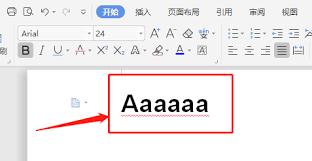
通过以上方法,我们能够有效地移除word中的红色波浪线,让文档编辑更加顺畅,呈现出更加整洁、专业的效果。希望这个教程对大家有所帮助,让大家在使用word时能够更加得心应手。

