
360安全卫士怎么设置插入U盘后任务栏显示小图标
时间:2025-12-31
来源:p5下载
作者:佚名
在使用电脑的过程中,有时我们希望在插入u盘后,任务栏能显示小图标,方便我们随时了解u盘的状态。那么360安全卫士如何进行这样的设置呢?
首先,打开360安全卫士。在主界面找到并点击“功能大全”选项。
进入功能大全页面后,在众多功能中找到“u盘助手”功能。如果没有找到,可以通过在搜索框中输入“u盘助手”进行搜索查找。
找到“u盘助手”后,点击其旁边的“已开启”或“已关闭”按钮,将其状态设置为“已开启”。
开启“u盘助手”功能后,还需要进行一些相关设置。在电脑桌面右下角找到360安全卫士的图标,右键点击它,选择“设置”选项。
在弹出的设置窗口中,找到“u盘助手”这一项。在这里,你可以看到关于u盘插入后的各种设置选项。
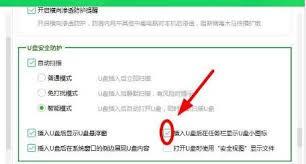
在“u盘插入后显示方式”中,选择“任务栏显示小图标”。这样,当你插入u盘时,任务栏就会出现360安全卫士的u盘助手小图标。
此外,你还可以根据自己的需求,对“自动扫描u盘病毒”等其他相关选项进行设置。例如,如果你希望插入u盘后自动扫描病毒,就勾选“自动扫描u盘病毒”选项。
设置完成后,点击“确定”保存设置。
通过以上步骤,利用360安全卫士的“u盘助手”功能,我们就可以轻松设置插入u盘后任务栏显示小图标,方便我们快速知晓u盘状态,保障电脑安全。以后再插入u盘时,就能更加便捷地进行相关操作了。

