
Axurerp如何排列窗口
时间:2025-12-24
来源:p5下载
作者:佚名
在axure rp中排列窗口是一项基础且重要的操作,它能帮助我们更高效地组织和展示设计内容。以下为您详细介绍排列窗口的方法:
一、自动排列
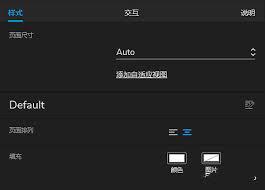
axure rp提供了方便的自动排列功能。您可以选中多个窗口后,在菜单栏中选择“排列”选项。其中有“左对齐”“右对齐”“顶部对齐”“底部对齐”“水平居中对齐”“垂直居中对齐”等多种方式。比如,您想让多个元件窗口整齐排列在页面左侧,就选择“左对齐”,它们会迅速按照左侧边界对齐,看起来井然有序。
二、分布排列
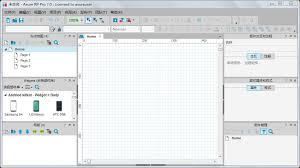
分布排列能使选中的窗口在特定方向上均匀分布。同样在“排列”菜单中,有“水平分布”和“垂直分布”选项。若您有三个窗口,选择“水平分布”,它们会在水平方向上等间距分布,彼此之间的距离相等,这样能确保页面布局的平衡与和谐。
三、对齐到网格
开启对齐到网格功能后,窗口的排列会更加精准。您可以在软件的设置选项中找到“对齐到网格”的开关。开启后,当您移动窗口时,它会自动吸附到网格点上,让窗口的排列符合预设的网格规范,使页面布局具有更高的规整性。
四、手动调整
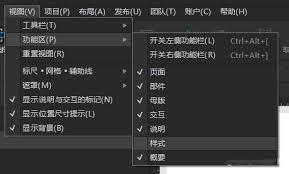
除了上述方法,您还能通过鼠标手动拖动窗口来调整位置和大小。将鼠标指针放在窗口的边框或角落,按住鼠标左键并拖动,即可灵活改变窗口的位置和尺寸,以满足您个性化的设计需求。
通过合理运用这些排列窗口的方法,您能够在axure rp中轻松打造出布局清晰、美观的原型设计,为后续的展示和交互设计奠定良好基础。无论是简单的页面排版还是复杂的多元素组合,都能通过这些操作实现理想的效果。

